
微软官网win10下载怎么操作
越来越多的小伙伴通过网络的途径来询问自己在生活中使用电脑带来的困惑,譬如今天我就遇到一位小朋友询问说微软官网win10下载,其实对于这种问题,回答解释起来是很简单的,大家一起来看看呗。
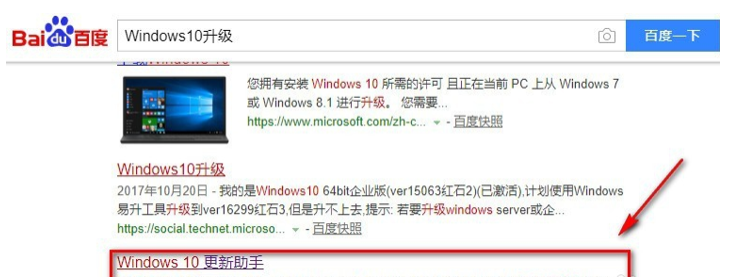
1、在百度搜索windows10更新助手,会搜出来很多,我们主要关注微软官网的就可以了。
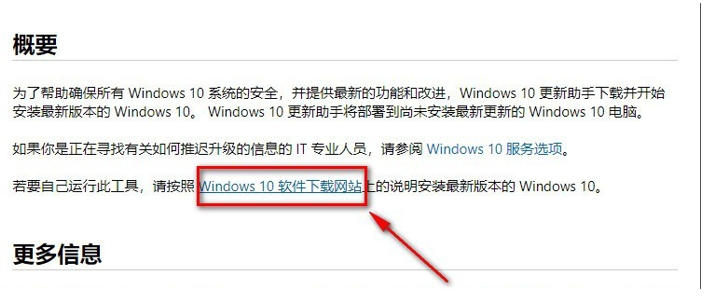
2、我们点击搜索结果进入如下的网页,点击win10软件下载官网。
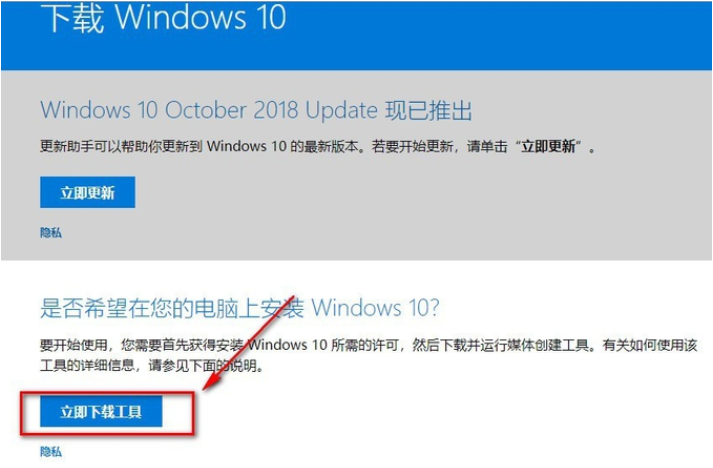
3、点击立即下载工具,下载可用的window10更新助手,当然也可以对自己的电脑进行win10更新。
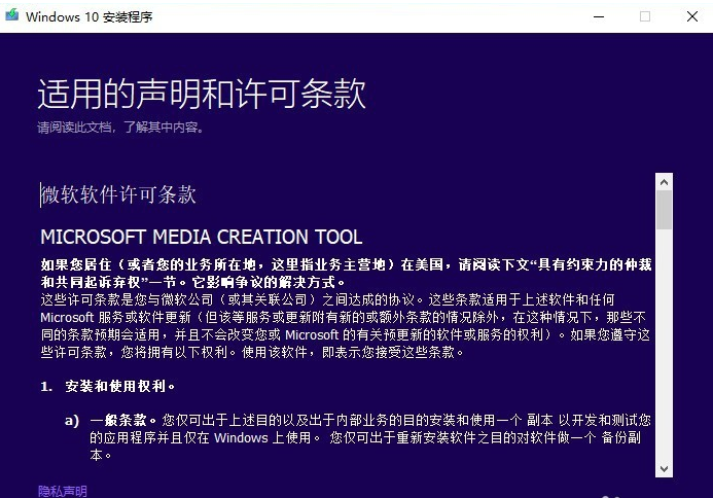
4、打开下载好的程序,如下界面,我们直接点击接受即可。
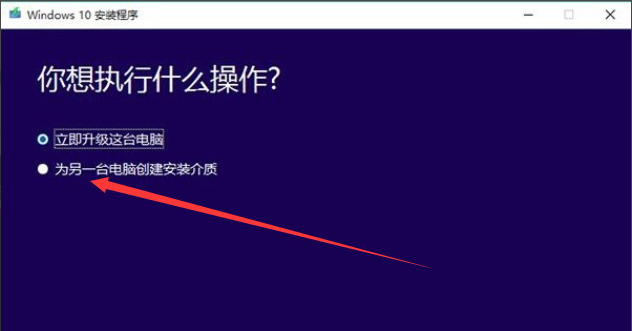
6、你想执行什么操作,我们选择为另一台电脑创建安装介质,不要选错了,不然就更新你的电脑了。
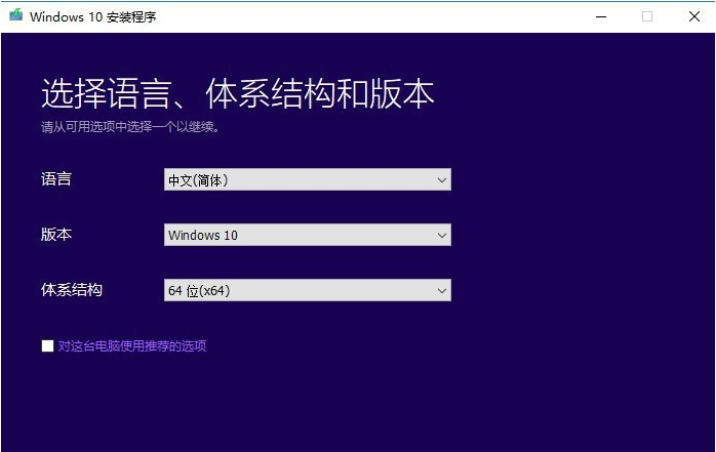
7、这里选择结构和版本,一般软件会检测当前电脑选择适合的结构,不过既然是为其他电脑装系统那当然选择你要安装电脑的系统结构版本,一般来说就是如上的选择。
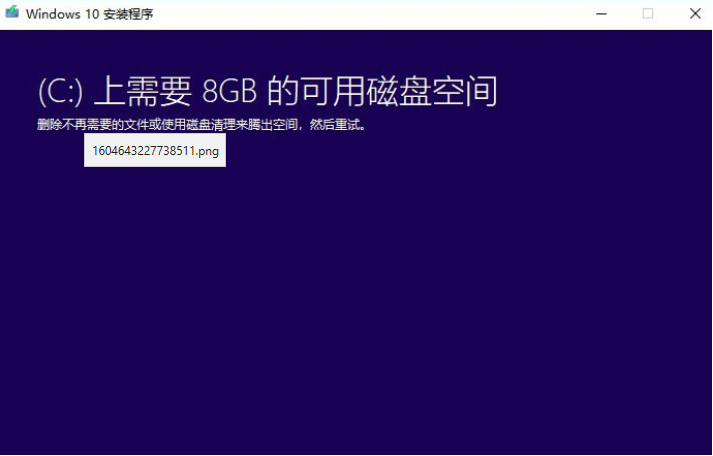
8、这里提示C盘的空间不足8GB,虽然我们下载的镜像可以装在其他位置,不过如果C盘空间不足的话也没法进行下一步,那我们就只好先清理一下咯。
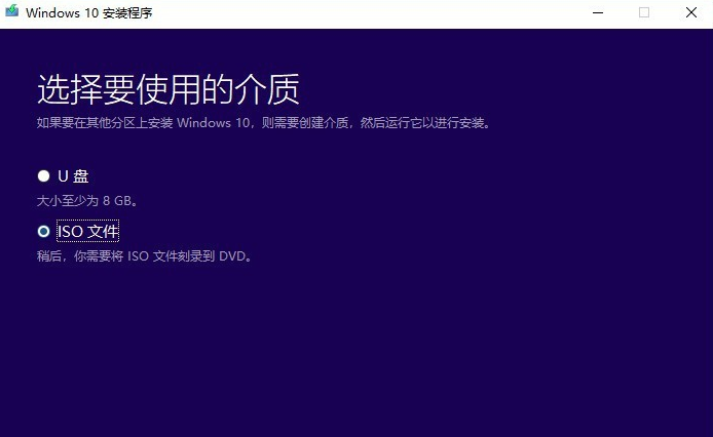
9、若没有空间不足的提示,应该是如下的界面,我们选择iso镜像就是了。
10、耐心地等待下载win10镜像。
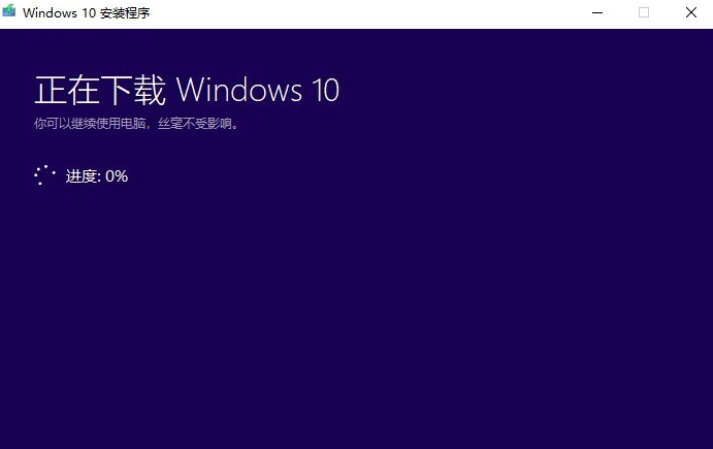
11、镜像下载结束后我们直接点击完成就可以了,使用rufus等工具可以创建U盘启动盘,至此就可以重装你的系统啦。
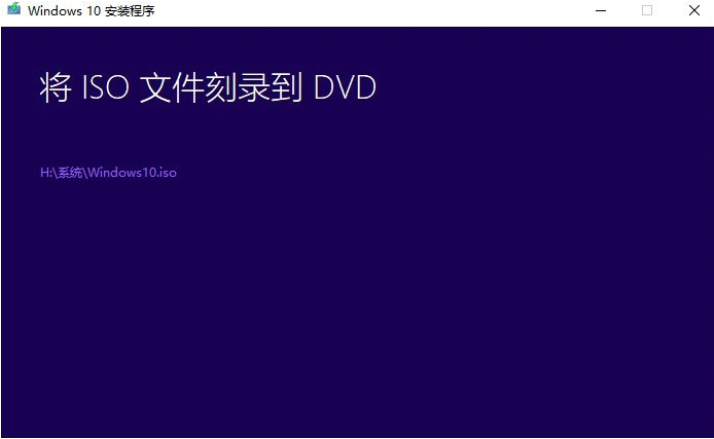
以上就是使用微软下载win10系统的操作,希望能帮助到你们。
相关文章
- 微软官网win10下载
- 微软官网Win10家庭版下载推荐
- 微软官网下载Win10_微软Win10正式版原版ISO镜像(64位)
- 微软官网如何升级win10
- 微软官网win10更新方法教程
- 2026 最新 Win10 系统推荐!
- 干净不带软件的纯净版Win10下载
- 雨林木风Win10系统怎么样?最实用的雨林木风Win10系统下载
- Win10最适合打游戏的版本是哪个-最适合打游戏的系统版本
- 最新Win10 64位专业版下载推荐
- 电脑装什么系统好用-适合日常使用的Win10系统推荐
- 个人装Win10哪个版本好-适合个人使用的Win10推荐
- 笔记本专用系统Win10下载大全
- Win10长期服务版下载推荐
- 联想专用Win10系统下载推荐








