【系统之家】Windows10 22H2 X64 超级精简版
 无插件
无插件
 360 √
360 √
 腾讯 √
腾讯 √
 金山 √
金山 √
 瑞星 √
瑞星 √
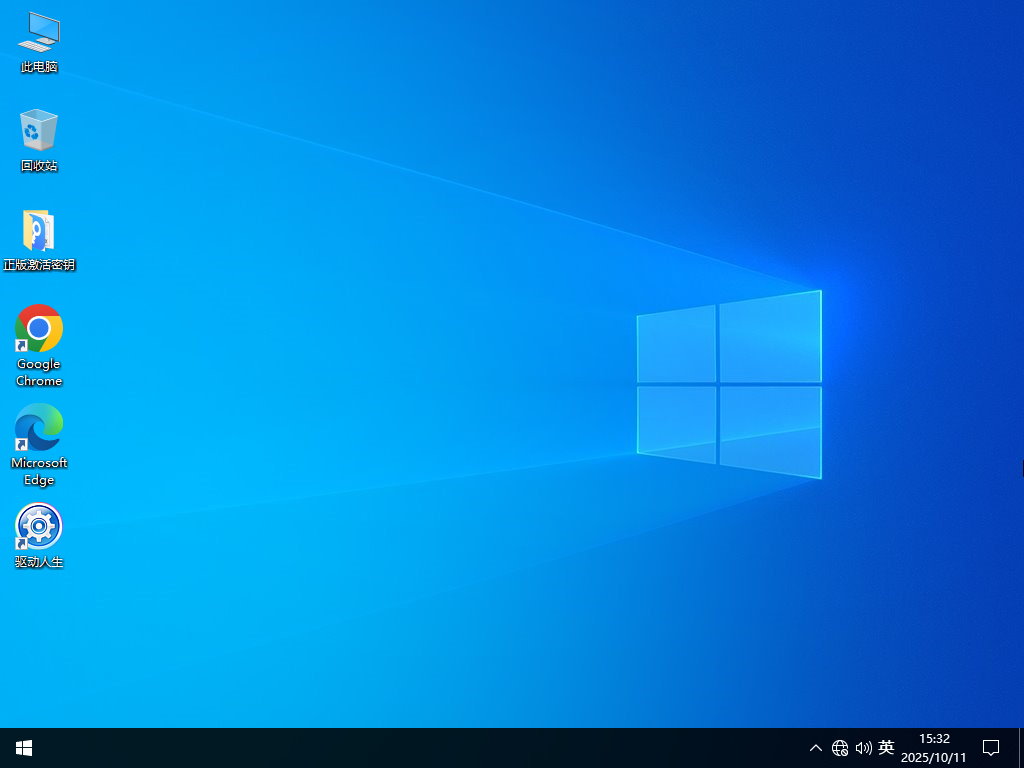
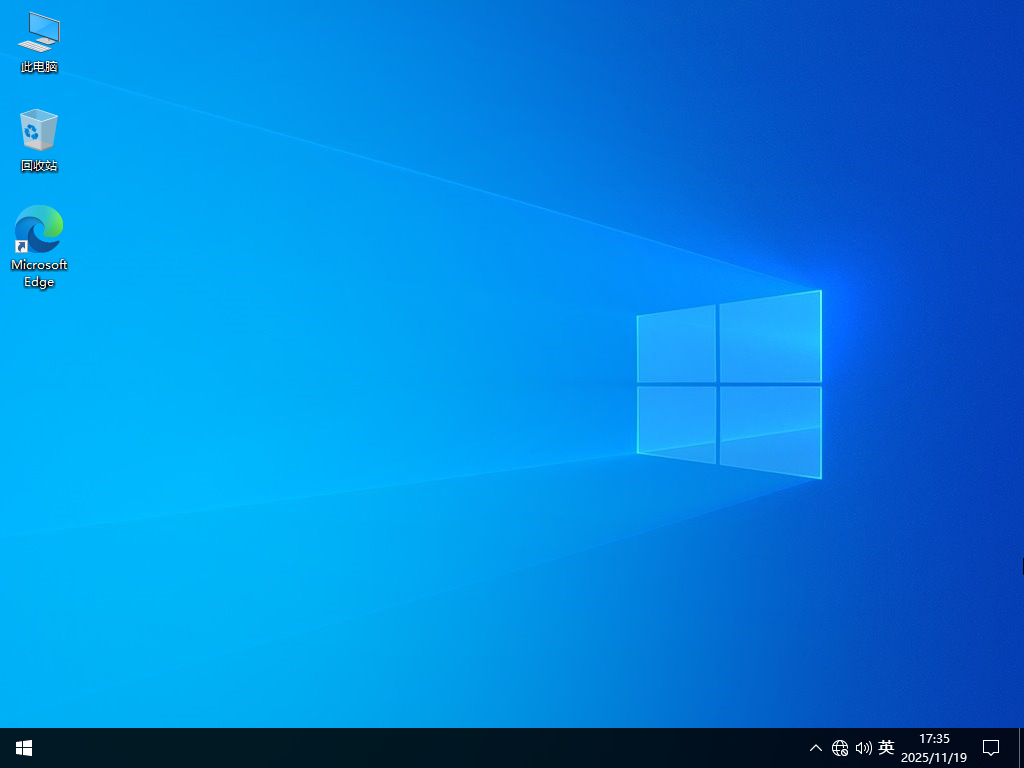
系统之家 Windows10 22H2 X64 超级精简版是一款可以满足日常工作学习使用的操作系统,该系统不仅能够保障用户在使用的过程中的流畅和稳定,而且全面优化防火墙功能,使用户系统免受病毒木马的侵害,带来不一样的体验,感兴趣的用户就快来下载安装吧。
注:如使用U盘启动工具安装建议使用系统之家装机大师,能有效降低安装过程中蓝屏错误的发生概率。
系统之家 Windows10 22H2 X64 超级精简版介绍
1. 为市场主流机型提供优质优化的服务运营,轻松体验系统带来的完美兼容。
2. 强大稳定的兼容性使该版本系统不再有不良状况,内置多种完全兼容匹配的驱动程序。
3. 主流通用硬件驱动均内置于系统中,在安装过程中会通过匹配相应的驱动自动识别并安装硬件设备。
系统之家 Windows10 22H2 X64 超级精简版特点
1. 界面全新开始,更加方便快捷。
2. 绝对不含病毒木马,离线完成系统生产。
3. 用户可以高效还原系统,系统具有备份功能。
4. 关闭大量无用服务,流畅使用。
5. 平衡电源优化,性能高,节能效果更好。
系统配置要求
1. 处理器:1 GHz 64位处理器。
2. 内存:4 GB及以上。
3. 显卡:带有 WDDM 1.0 或更高版本驱动程序 Direct×9 图形设备。
4. 硬盘可用空间:30 G以上(主分区,NTFS格式)。
5. 显示器:要求分辨率在 1024 × 768 像素及以上,或可支持触摸技术的显示设备。
安装方法
系统之家提供两种安装方法,如果你原来的电脑系统可以正常启动并能够正常上网,小编推荐您使用最为简单的安装方法:本地硬盘一键安装。
如果硬盘安装失败,或者您的电脑已经是开不了机、卡在欢迎界面、进不去桌面、蓝屏等情况就需要选择第二种方法:U盘重装系统。
在安装系统前请注意备份C盘(系统盘)上的重要数据,系统重装会重置C盘(系统盘),建议提前转移个人资料并备份硬件驱动。硬盘安装前,建议先制作U盘启动工具。
一. 硬盘一键安装(注:禁止插入U盘)
先下载本站系统iso文件,并把iso文件解压到D盘或者其他盘,切记不能解压在桌面或解压在C盘。
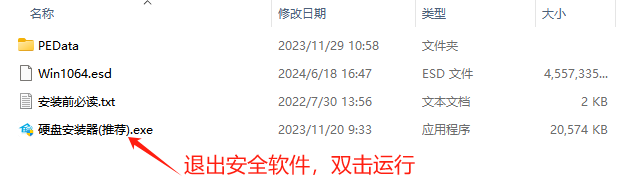
关闭电脑中的各种杀毒软件,否则容易出现安装失败,然后双击【硬盘安装器(推荐).exe】。
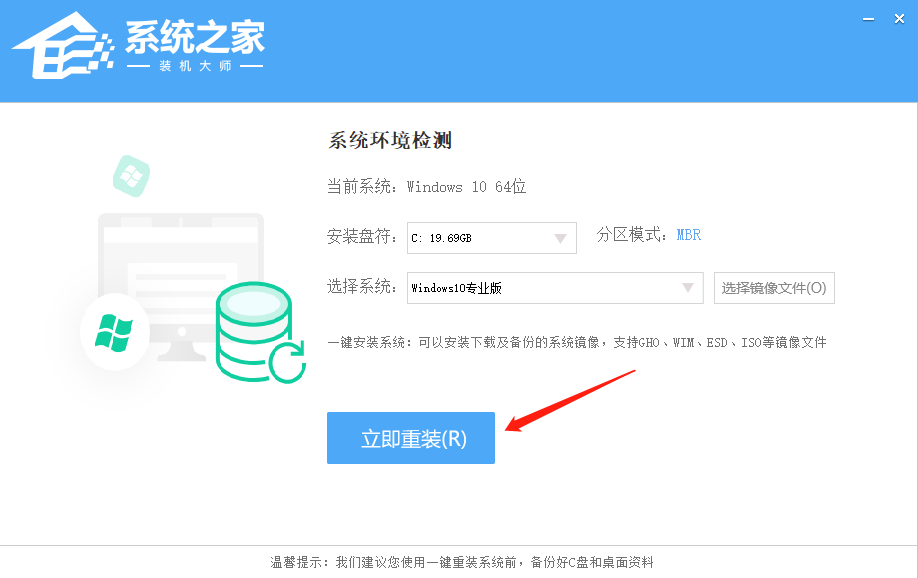
点击【立即重装】,全程自动安装,无需人工干预,整个安装过程大概5-20分钟。
二. U盘重装系统
U盘启动工具安装:U盘重装win10系统教程
安装过程中如有任何问题,可添加QQ群:146707853,及时联系我们的客服。
小编建议
1. 喜欢玩游戏的小伙伴,推荐你下载专门针对游戏优化的系统,性能得到提升,玩游戏体验感更好,推荐下载:Windows10 22H2 性能优化专业版(前往下载)
2. 拥有高级的数据处理需求的数据科学家、CAD 专业人员、研究人员、媒体制作团队、平面设计师和动画师,推荐你下载:Windows10 22H2 专业工作站版(前往下载)
3. 不追求新功能,对数据安全需求较高,追求稳定的企业用户,推荐你下载:Windows 10 企业版 LTSC (前往下载)
4. 如果你是联想(前往下载)、华为(前往下载)、华硕(前往下载)、惠普(前往下载)、戴尔(前往下载)、机械革命(前往下载),预装的都是Win11家庭版,使用不习惯想要换回Win10系统的,都可以在这里找到属于你电脑的Win10装机系统。
免责条款
本Windows系统及软件版权属各自产权人所有,只可用于个人研究交流使用,不得用于商业用途,且系统制作者不承担任何技术及版权问题,请在试用后24小时内删除。如果您觉得满意,请购买正版!
相关文章
- 系统之家哪个Win10好用-系统之家好用的Win10系统推荐
- 系统之家官网哪个-系统之家真实官网地址介绍
- 系统之家最新WIN10 64位专业精简版镜像(国庆特别版)
- win10系统之家一键重装教程
- win10之家系统在哪里下载?
- 教你一招搞定win10系统之家下载
- 系统之家的系统怎么使用U盘装系统?系统之家U盘制作工具装Win10详细教程
- 系统之家U盘怎么装Win10系统?系统之家U盘装Win10系统教程
- 系统之家一键重装工具怎么重装Win10系统?
- 2026 最新 Win10 系统推荐!
- 设置Win10护眼模式颜色为绿色方法
- 干净不带软件的纯净版Win10下载
- Win10系统如何设置默认打印机
- Win10发现不了无线网络的三种解决方法
- 如何切换联想拯救者显卡模式
下载地址
常见问题
猜你还需安装这些软件


大家正在下
-
【10.13 版】Windows11 26H2 26300.9711 专业版
√ 微软MSDN原版 系统大小:5.53 GB
√ 安全无毒 系统语言:简体中文
√ 快速装机首选 发布日期:2026-10-15
-