
Win10系统如何设置默认打印机
在Windows 10系统中,设置默认打印机是一项非常实用的功能。而通过正确配置默认打印机,就可以确保每次打印文档时都使用您首选的打印机,从而节省时间和精力。下面将详细介绍如何在Win10系统中设置默认打印机的步骤,一起来看看吧。

设置默认打印机的方法
1. “win+i”快捷键打开“设置”界面,进入到新界面后,需要点击其中的“设备”选项。
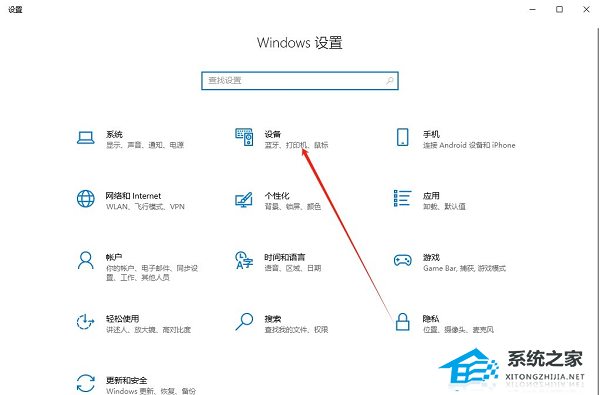
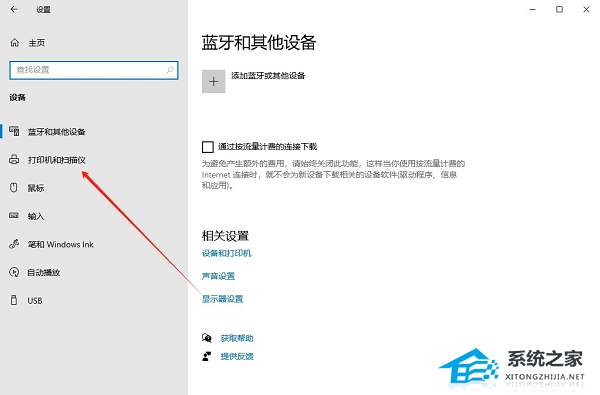
2. 在打开的新界面中,需要点击左侧栏中的“打印机和扫描仪”选项。
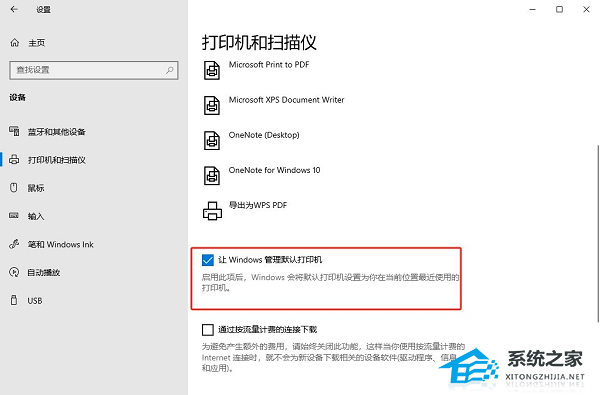
3. 随后找到右侧中的“让Windows管理默认打印机”,将其小方框取消勾选。
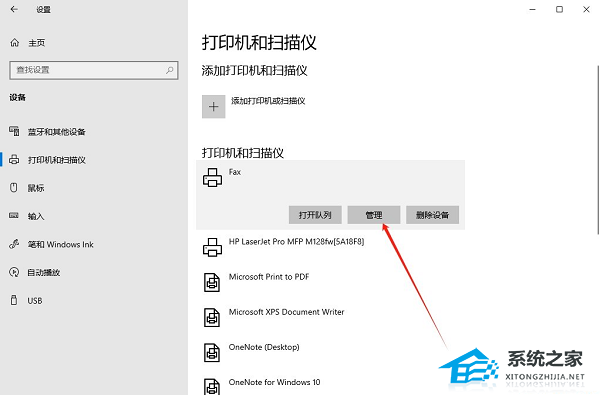
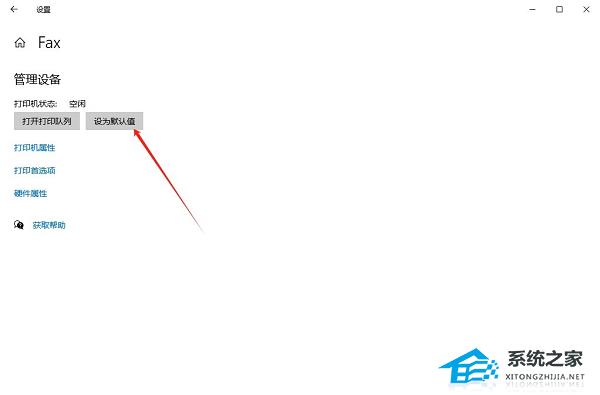
4. 然后在“打印机和扫描仪”一栏中,选择需要设置为默认的打印机,点击其中的“管理”按钮。
5. 最后点击其中的“设为默认值”按钮即可。
以上就是纯净版系统小编为你带来的关于“Win10系统如何设置默认打印机-一招轻松学会”的全部内容了,希望可以解决你的问题,感谢您的阅读,更多精彩内容请关注系统之家官网。
相关文章
- 2026 最新 Win10 系统推荐!
- Win10发现不了无线网络的三种解决方法
- 如何切换联想拯救者显卡模式
- 戴尔Windows7怎么升级Win10?戴尔Windows7升级Win10教程
- Win10 2004和21H1哪个好
- 戴尔灵越3511笔记本重装系统Win10教程步骤
- 戴尔一体机一键重装系统Win10教程图解
- 如何使用U盘安装Win10系统-【详解】
- 戴尔灵越16Plus一键重装系统Win10教程图解
- 重装系统时候发现只有一个C盘如何创建分区
- Win10如何显示年月日全部时间
- 怎么删除Win10系统还原点-快速删除系统还原点的方法
- 玩恶灵附身1闪屏或者黑屏进不去怎么办
- Win10专业版耳麦声音怎么设置
- edge开机自启动解决方法?edge开机自启动怎么关闭
- edge浏览器开启flash方法?edge如何开启flash








