
编辑推荐
-

系统之家装机大师增强版
还在为电脑系统卡顿、蓝屏、无法开机而烦恼?系统之家装机大师增强版就是你的最佳解决方案。它主打零基础全自动操作,全程可视化引导,即使你完全不懂电脑技术,也能跟着提示一步步完成系统重装。有需要的小伙伴就快来本站下载体验吧!
-
系统之家装机大师增强版
还在为电脑系统卡顿、蓝屏、无法开机而烦恼?系统之家装机大师增强版就是你的最佳解决方案。它主打零基础全自动操作,全程可视化引导,即使你完全不懂电脑技术,也能跟着提示一步步完成系统重装。有需要的小伙伴就快来本站下载体验吧!
-

驱动修复大师
驱动修复大师是一款功能强大的驱动修复软件,该软件不仅可以通过检查电脑情况来推送适合的驱动,而且还可以为用户提供常见的错误类型解决方案,轻松解决所遇到的问题。本站提供最新的安装包,感兴趣的用户就来本站下载体验吧。
-

驱动人生10网卡版
驱动人生10网卡版是一款十分优秀的电脑驱动程序管理软件,它能够自动检测并更新电脑上的各种硬件设备驱动程序。通过使用这款软件,用户可以方便地解决电脑硬件设备与操作系统之间的兼容性问题,提高电脑的性能和稳定性。有需要的用户可以在本站下载。
-

微软恶意软件删除工具
微软恶意软件删除工具是一款专业的软件卸载工具,能够对系统中的文件、文件夹、注册表以及系统扩展等进行全面而细致的扫描,快速定位并识别出诸如病毒、木马、间谍软件等多种类型的恶意软件,以确保始终可以检测和清除最新的恶意软件。
-
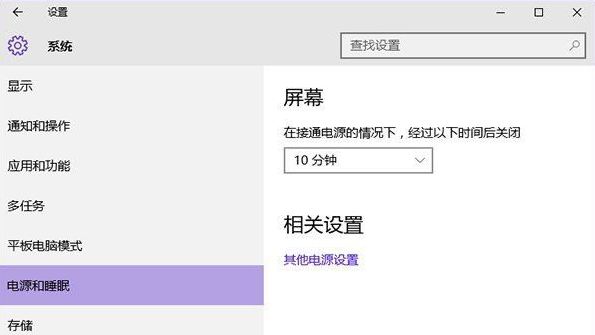
win10系统睡眠功能丢失怎么办?如何修复win10系统睡眠功能失效的问题?
从win7升级到win10的用户可能会遇到升级后系统睡眠功能“消失”的问题。他们在“控制面板”或“现代设置”页中找不到睡眠。此问题的原因可能是组策略配置有问题。如果win10系统的睡
时间:2023-01-03
-

Win7无法进入睡眠状态的解决方法
win7是比较老的一款微软操作系统,而且已经很久不更新了,所以很容易出现这样那样的问题。最近有win7用户反映说自己的电脑不能进入睡眠状态,不知道该怎么解决。为此,本期小编为大家整理了一期Win7无法
时间:2023-01-03
-

win10设置文件夹加密的方法
有网友在使用win10办公时,因为文件夹中的资料涉及工作机密,或者个人隐私,想要对文件夹加密进行信息保护,却不会具体的操作方法。为此,今天小编为大家带来了win10设置文件夹加密的方法,有需要的小伙伴
时间:2023-01-03
-

Win7资源管理器停止工作解决方法
资源管理器一般指文件资源管理器。 文件资源管理器是一项系统服务,负责管理数据库、持续消息队列或事务性文件系统中的持久性或持续性数据。资源管理器存储数据并执行故障恢复。但最近有win7的用户发现自己电脑
时间:2023-01-03
-

win10开始屏幕的设置方法
win10系统是现在市面上的主流电脑操作系统,很多用户都在使用。但目前仍然还有部分网友不清楚win10的开始屏幕怎么设置。为此,小编为大家整理了一期win10开始屏幕的设置方法,不清楚的小伙伴接着往下
时间:2023-01-03
-

win10系统win键不能用的解决方法
系统上的win键可以和其它键组合在一起,形成快捷键,帮助用户快速打开电脑设置。那要是遇到了win键没反应的情况该怎么办呢?本期小编以win10系统为例,为大家整理了一期win10系统win键不能用的解
时间:2023-01-03
-
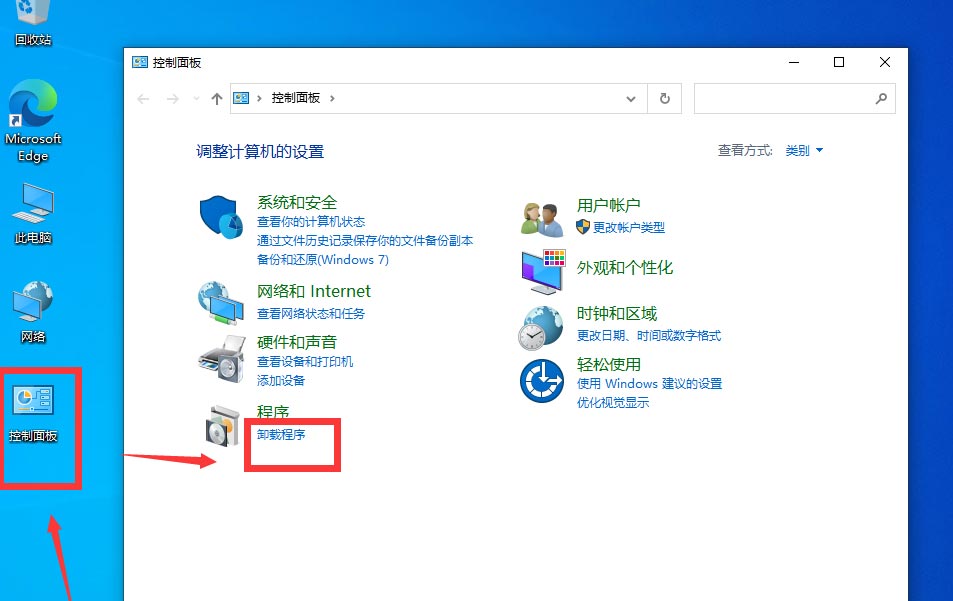
Win10卸载KB5007186方法介绍
每过一段时间,win10系统就会自动更新,这些更新虽然能提升电脑稳定性,但是也能带来一些奇怪的bug,最近很多小伙伴在更新win10出现了打印机bug,于是想要卸载更新文件KB5007186,下面小编
时间:2023-01-03
-

win10录屏打不开的解决方法
win10系统自带录屏功能,不用用户下载第三方插件就能免费使用,可以帮助用户录制游戏里的高光时刻,或者好看的视频片段。但最近有win10用户发现录屏功能打不开了。针对这一问题,小编为大家整理了win1
时间:2023-01-03
-

Win10如何更换默认浏览器?Win10取消Edge默认浏览器的教程
Edge浏览器是Windows 10系统的最新默认浏览器,并且如果您想使用其他浏览器作为默认浏览器,则不能直接在第三方浏览器中进行设置。 那么,如何在Windows 10中取消默认浏览器的资格以及
时间:2023-01-03
-

win7休眠文件删除教程
很多用户可能没注意我们电脑系统中隐藏了大量的休眠文件,占用了系统的空间。不删除的话会影响系统运行。但有的小伙伴不知道该怎么做。为此,小编今天为大家整理了一期win7休眠文件删除教程,有需要的小伙伴快来
时间:2023-01-03


