
win10系统win键不能用的解决方法
系统上的win键可以和其它键组合在一起,形成快捷键,帮助用户快速打开电脑设置。那要是遇到了win键没反应的情况该怎么办呢?本期小编以win10系统为例,为大家整理了一期win10系统win键不能用的解决方法,一起去看看吧。

win10系统win键不能用的解决方法
一、键盘方面的原因
有些电脑键盘有Fn键,可以试着这样解决:
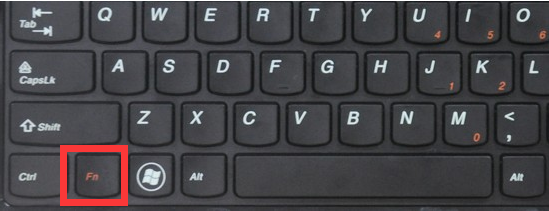
1、按Fn+ Windows禁用或启用Windows键。
2、按Fn+F12启用或禁用Windows键。
试试这些功能键或Fn+功能键是否启用/禁用Windows键。
二、重启资源管理器
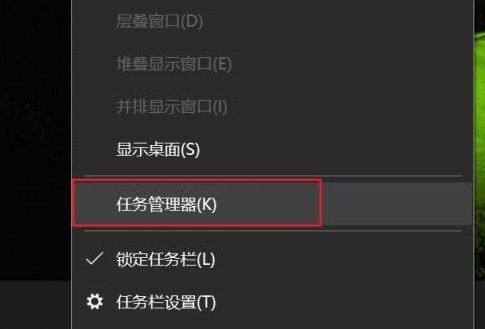
1、右键单击任务栏空白处,然后在弹出的任务栏右键窗口中单击“任务管理器”。
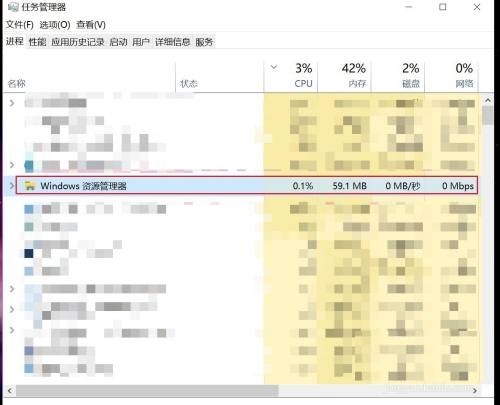
2、在打开的任务管理器窗口中,选择Windows资源管理器。
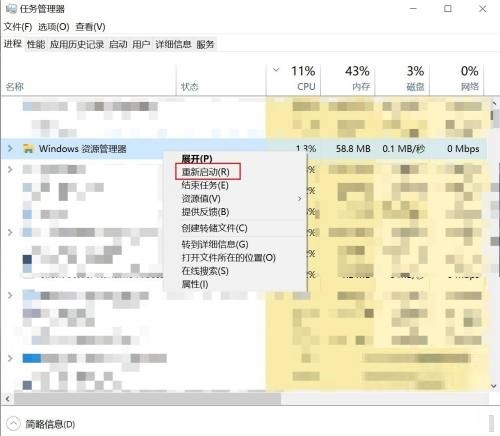
3、右键单击Windows资源管理器,单击“重新启动”。
以上就是小编给大家分享的win10系统win键不能用的解决方法,想要了解更多内容,请关注本站,小编会持续为大家更新更多相关攻略。








