
win10开始屏幕的设置方法
win10系统是现在市面上的主流电脑操作系统,很多用户都在使用。但目前仍然还有部分网友不清楚win10的开始屏幕怎么设置。为此,小编为大家整理了一期win10开始屏幕的设置方法,不清楚的小伙伴接着往下看看吧。

win10开始屏幕的设置方法:
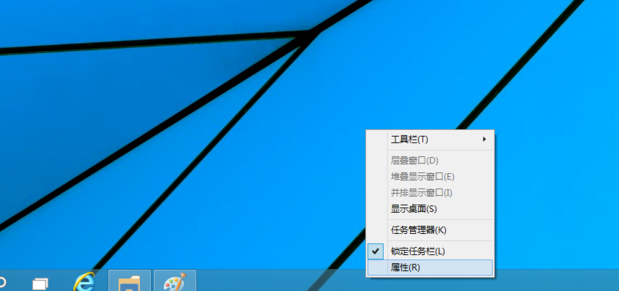
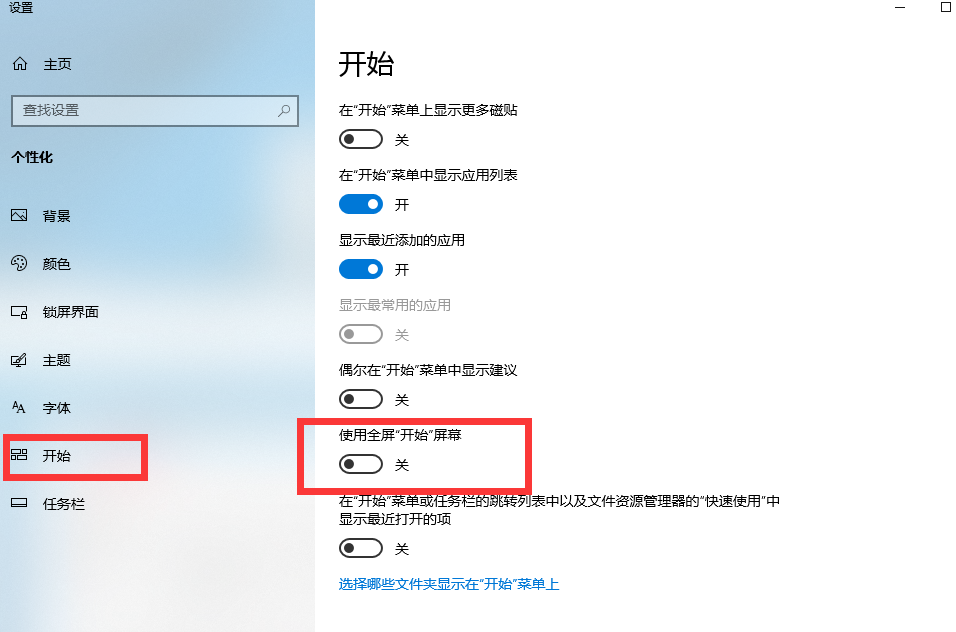
1、左下角点击开始菜单,弹出设置,或者右键点击底部状态栏,在打开的菜单项中选择属性;
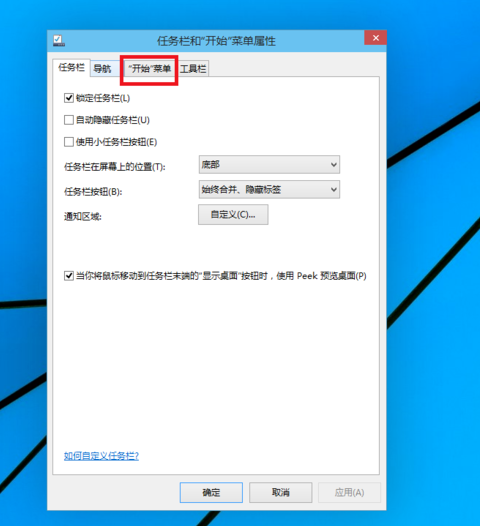
2、任务栏和“开始”菜单属性窗口,选择“开始”菜单;
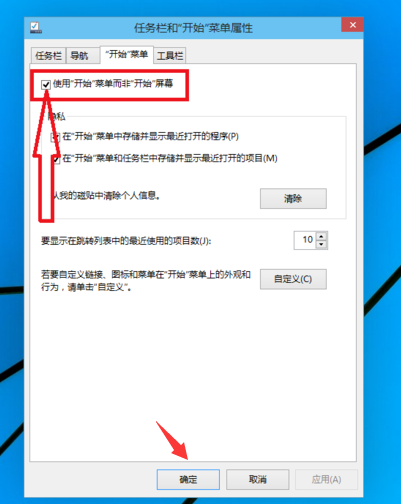
3、默认会勾选使用“开始”菜单而非“开始”屏幕,如果想要设置成“开始”屏幕,就直接取消勾选好了;
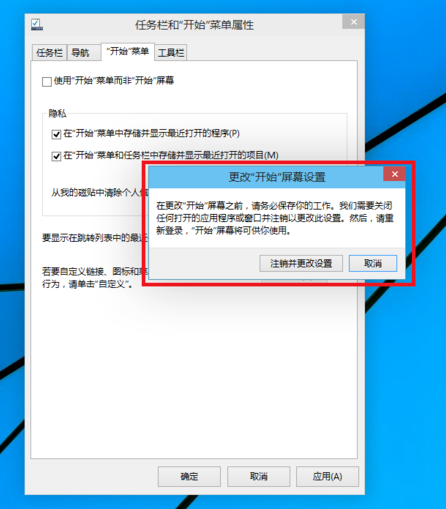
4、这个时候会有一个更改“开始”屏幕的提示框,注意在更改“开始”屏幕之前,请务必保存你的工作,需要关闭任何打开的应用程序或窗口并注销以更改此设置,然后,重新登录,“开始”屏幕将可供你使用。然后点击注销并更改设置即可。
小编推荐下载:
小马win10激活工具(点击查看):是一款功能齐全的系统激活软件,程序经过多次修改,激活速度无需用户担心,软件轻松上手,激活功能更是简单易懂,全程自动激活,大幅提高了软件的效率,有需要的朋友可以下载使用。
以上就是小编给大家分享的win10开始屏幕的设置方法,想要了解更多内容,请关注本站,小编会持续为大家更新更多相关攻略。








