
win10设置文件夹加密的方法
有网友在使用win10办公时,因为文件夹中的资料涉及工作机密,或者个人隐私,想要对文件夹加密进行信息保护,却不会具体的操作方法。为此,今天小编为大家带来了win10设置文件夹加密的方法,有需要的小伙伴快来看看吧。

win10设置文件夹加密的方法
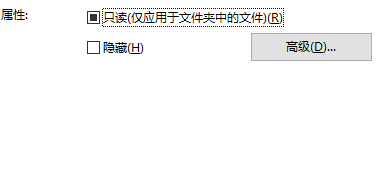
1、首先,右键单击需要加密的文件或文件夹,单击属性,然后在常规窗口中单击“高级”。
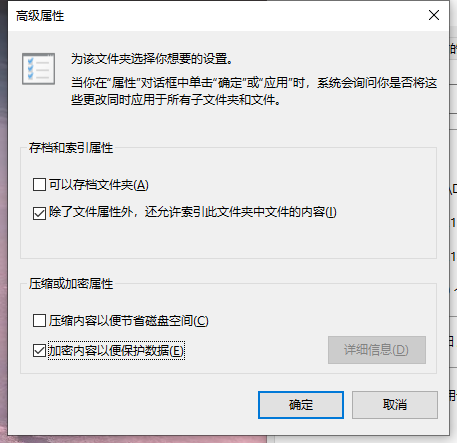
2、在弹出的“高级属性”对话框中,选择“加密内容以保护数据”,单击“确定”,然后选择“应用”。
3、加密完成后会自动弹出加密警告窗口,根据需求,选择“加密文件及其上层文件夹”或“只加密文件”,或者直接候选下方的“永远只加密文件”,在点击确定。
4、完成后即可对文件或文件夹进行加密。
5、除此之外,还可以点击和“详细数据”查看当前加密密钥、备份密钥以及用户访问权限的操作。
以上就是小编给大家分享的win10设置文件夹加密的方法,想要了解更多内容,请关注本站,小编会持续为大家更新更多相关攻略。








