
深度一键还原怎么用,小编告诉你怎样使用深度一键还原
随着当今社会科技的发达,我大家的对电脑的用途非常的广泛,并且它还方便快捷深受着人们的喜欢。那么你听说深度一键还原这个工具吗?今天小编就来跟大家一起讨论一下关于它的知识。
当我们的电脑因为各种各样的原因而无法正常使用的时候,系统备份还原软件的作用就显得尤其的重要。“深度一键还原”是一款简单快速式的系统备份还原工具,它拥有简单,快速,压缩效率等特点,特别的是怕操作麻烦的用户。
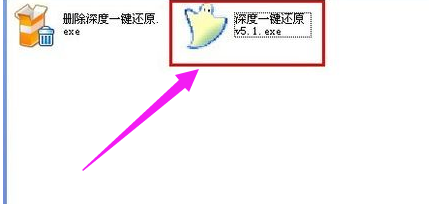
1,解压缩下载的压缩文件,里面只有两个文件,一个删除一键还原,一个安装一键还原,我们点击安装文件进行安装,整个过程都是DOS安装,不需要我们进行操作。
一键还原系统软件图解1
2,安装完成后会在桌面生成一个快捷方式,我们双击它进行下一步操作。
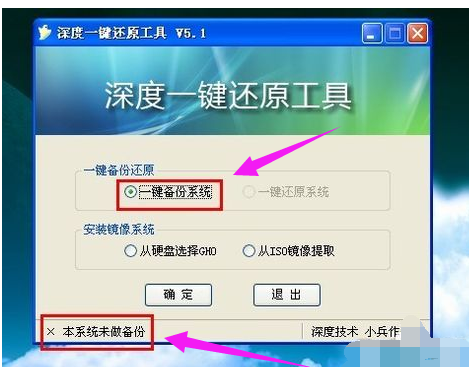
3,先备份操作系统,选择一键备份系统,点击确定开始备份。
电脑系统软件图解2
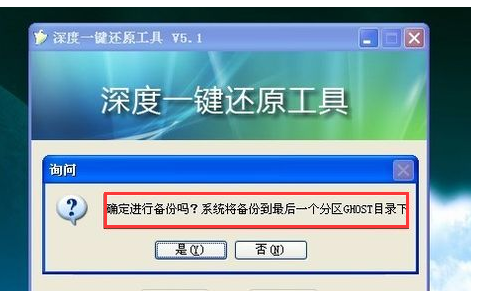
4,点击“是”
一键还原系统软件图解3
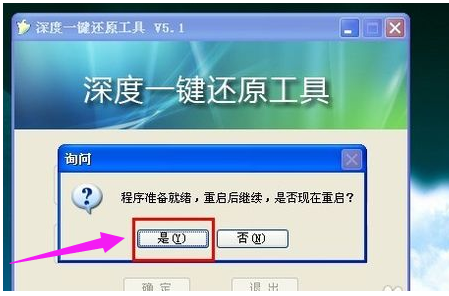
5,点击是,系统将会自动重启开始备份操作。
使用方法系统软件图解4
6,点击“备份”
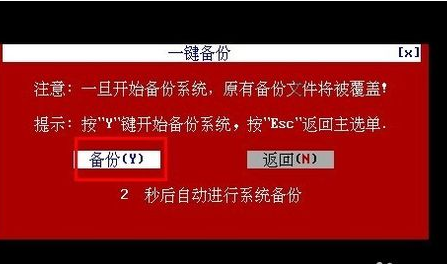
使用方法系统软件图解5
7,系统便开始备份操作。
8,电脑会自动重启,接着来到最后一个分区,此时可以看到多了一个GHOST目录,打开此目录,会发现一个GHO文件,这就是操作系统的备份文件了,以后一键还原系统就全指望它了。
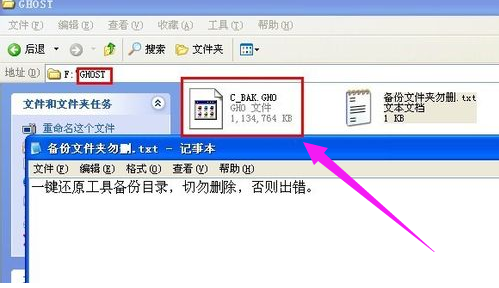
使用方法系统软件图解6
8,当我们需要系统还原的时候,可以通过桌面快捷方式进行还原,
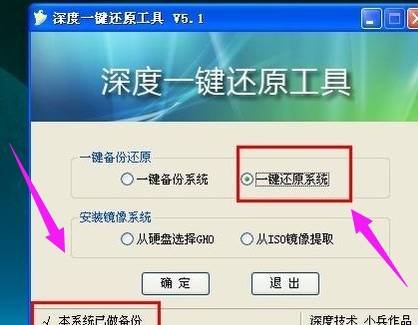
如何使用一键还原系统软件图解7
9,同时可以通过开机启动的启动项进行一键还原。
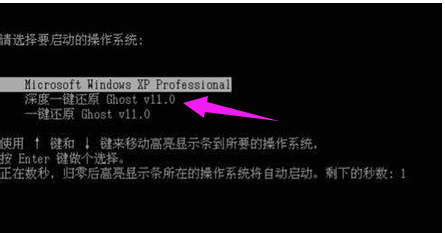
电脑系统软件图解8
相关文章
- 教你极速一键重装系统使用教程
- f11一键还原精灵如何使用,小编告诉你如何
- 研习win10怎么一键还原系统?
- 一键ghost如何还原,小编告诉你电脑一键ghost如何还原
- 一键ghost如何还原,小编告诉你电脑一键ghost如何还原
- 笔记本一键还原,小编告诉你联想笔记本怎么一键还原
- 小编详解老毛桃一键还原教程
- Windows一键还原方法
- 笔记本一键还原,小编告诉你怎么给笔记本一键还原
- 电脑系统如何一键还原,小编告诉你电脑系统一键还原的操作
- 电脑怎么一键还原,小编告诉你怎样还原电脑系统
- 一键还原怎么用,小编告诉你win7一键还原怎么用
- 一键还原工具如何还原,小编告诉你如何还原
- 一键还原硬盘版,小编告诉你一键ghost硬盘版怎么用
- 小编告诉你联想笔记本一键还原怎么操作
- 一键还原精灵官方,小编告诉你一键还原精灵怎么使用
热门教程
win11关闭windows defender安全中心的四种方法
2Win11如何关闭Defender?Windows11彻底关闭Defender的3种方法
3win10不显示视频缩略图的两种解决方法
4win11任务栏怎么显示网速?win11任务栏显示实时网速的方法
5win10关闭许可证即将过期窗口的方法
6win11怎么切换桌面?win11切换桌面的四种方法
7win11忘记pin无法开机的三种最简单办法
8安装NET3.5提示0x800f0950失败解决方法
9Win11移动热点不能用怎么办?移动热点不工作怎么办?
10Win11如何打开预览窗格?Win11显示预览窗格的方法
装机必备 更多+


重装教程
大家都在看






