
Windows一键还原方法
Windows是目前使用人数最多的操作系统,给我们提供了简单易行的操作界面,但是偶尔Windows系统也会出现一点小问题,今天,我就给大家介绍一下Windows备份还原的方法
Windows其实也是一个脆弱的软件,使用时难免出现各种各样的系统问题,有些有先见之明的朋友在系统可以正常使用时就会备份系统。系统出现问题时就会一键还原系统。我给大家整理了一键还原系统的图文教程,大家可以参考一下
Windows一键还原方法
1、下载装机吧一键重装系统软件,其中就有我们需要的一键还原功能,下载地址:http://www.zhuangjiba.com/
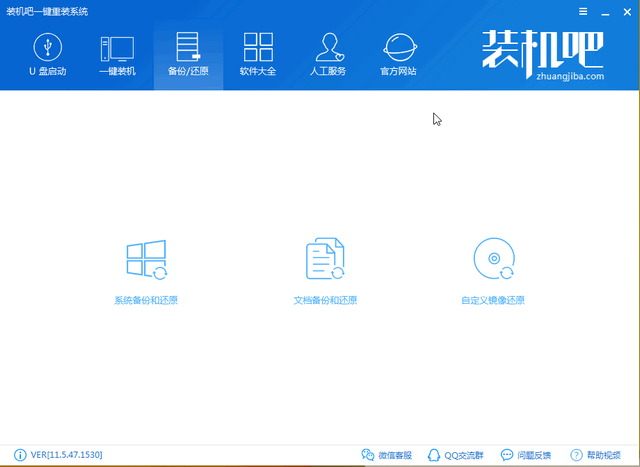
2、下载完成后将其打开,想要一键还原系统,还需要先备份系统文件,选择主界面上方的备份/还原,选择备份和还原功能
一键还原系统电脑图解1
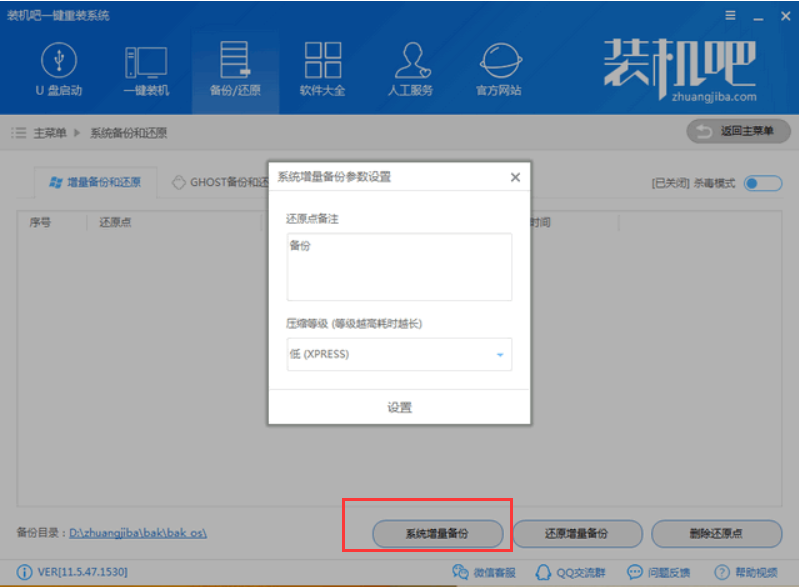
3、选择系统增量备份,添加备份还原点备注,选择压缩等级
Windows电脑图解2
4、之后等待系统的备份即可

Windows如何一键还原电脑图解3
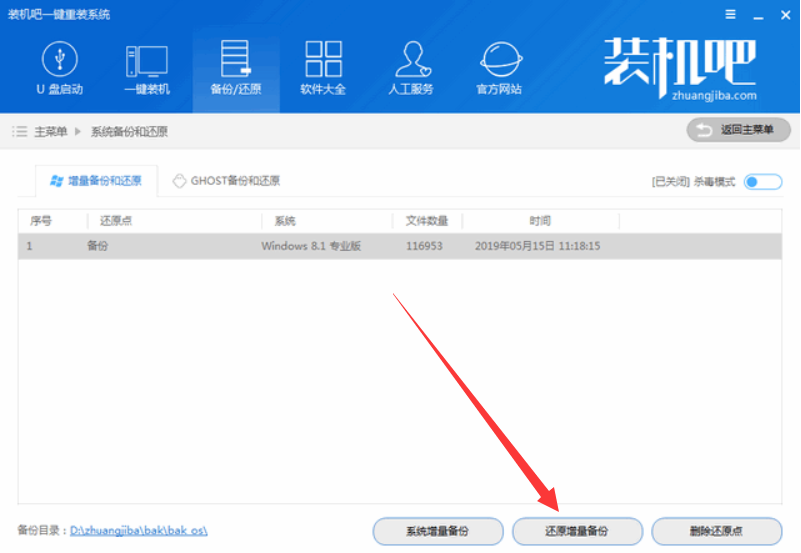
5、等待备份完成后依然打开装机吧,进入系统备份和还原界面,选择备份的系统,点击下方的还原增量备份
一键还原系统电脑图解4
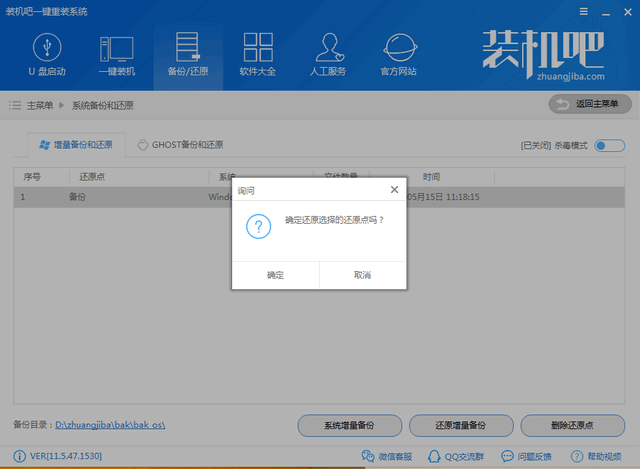
6、确定还原选择的还原点
Windows如何一键还原电脑图解5
7、完成后点击立即重启电脑即可
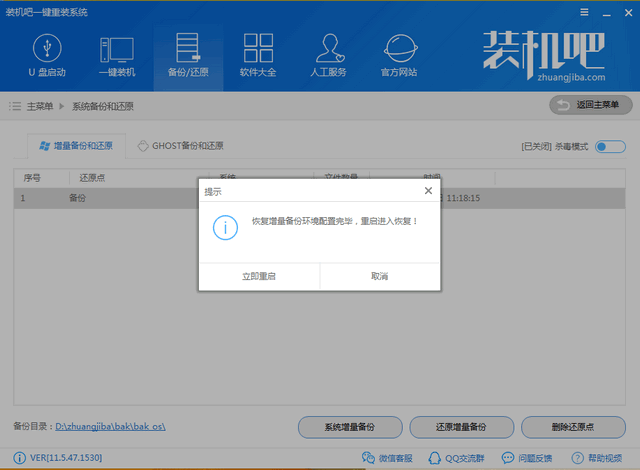
一键还原电脑图解6
以上就是Windows一键还原的详细步骤了,学会了就赶紧动手试试吧
相关文章
- 小编告诉你如何用系统之家一键系统重装大师
- 系统猫一键重装系统安装教程
- 小编告诉你一键重装系统win7的方法
- win10改win7安装教程
- f11一键还原精灵如何使用,小编告诉你如何
- 研习win10怎么一键还原系统?
- 一键ghost如何还原,小编告诉你电脑一键ghost如何还原
- 一键ghost如何还原,小编告诉你电脑一键ghost如何还原
- 笔记本一键还原,小编告诉你联想笔记本怎么一键还原
- 小编详解老毛桃一键还原教程
- 笔记本一键还原,小编告诉你怎么给笔记本一键还原
- 电脑系统如何一键还原,小编告诉你电脑系统一键还原的操作
- 电脑怎么一键还原,小编告诉你怎样还原电脑系统
- 一键还原怎么用,小编告诉你win7一键还原怎么用
- 一键还原工具如何还原,小编告诉你如何还原
- 一键还原硬盘版,小编告诉你一键ghost硬盘版怎么用
热门教程
win11关闭windows defender安全中心的四种方法
2Win11如何关闭Defender?Windows11彻底关闭Defender的3种方法
3win10不显示视频缩略图的两种解决方法
4win11任务栏怎么显示网速?win11任务栏显示实时网速的方法
5win10关闭许可证即将过期窗口的方法
6安装NET3.5提示0x800f0950失败解决方法
7win11怎么切换桌面?win11切换桌面的四种方法
8win11忘记pin无法开机的三种最简单办法
9Win11移动热点不能用怎么办?移动热点不工作怎么办?
10Win11如何打开预览窗格?Win11显示预览窗格的方法
装机必备 更多+


重装教程
大家都在看






