
研习win10怎么一键还原系统?
我们知道win10系统自带一键还原的功能,特别是电脑系统无法正常进入的时候可以使用,那么今天小编就跟大家讲解下关于win10系统一键还原的具体操作步骤,帮助你在系统无法正常使用的时候恢复,下面一起看下操作步骤吧。
很多用户的win10系统系统出问题后都会进行重装系统,那么如果你的系统无法正常进入那该怎么办呢?这样我们无法通过在线重装修复系统,下面小编带你看下win10系统自带的还原功能吧,跟我一起来学习吧。
win10一键还原系统教程如下:
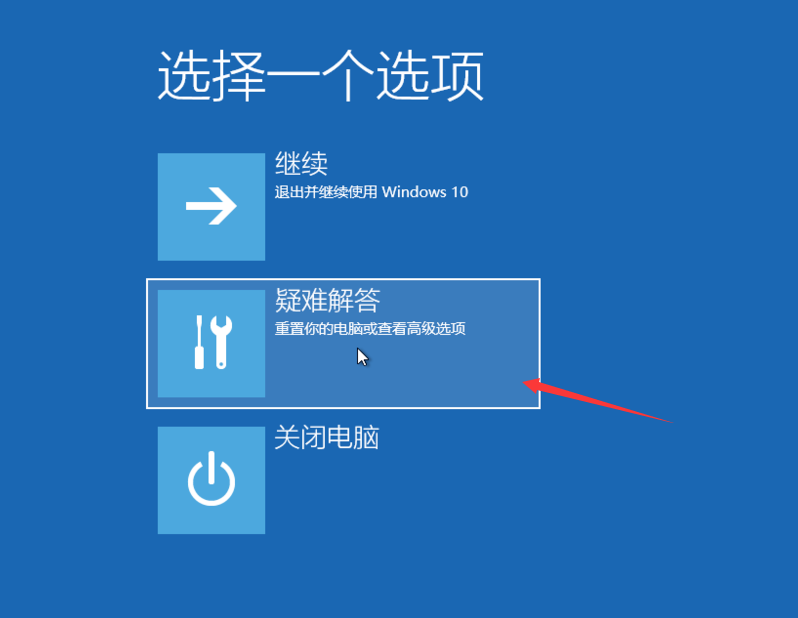
win10电脑图解1
2、然后点击“重置此电脑”,然后重新安装windows系统,下图:

win10一键还原系统电脑图解2
3、点击“保留我的文件”或“删除所有内容”(仅系统盘操作,不影响其他盘),下图所示:
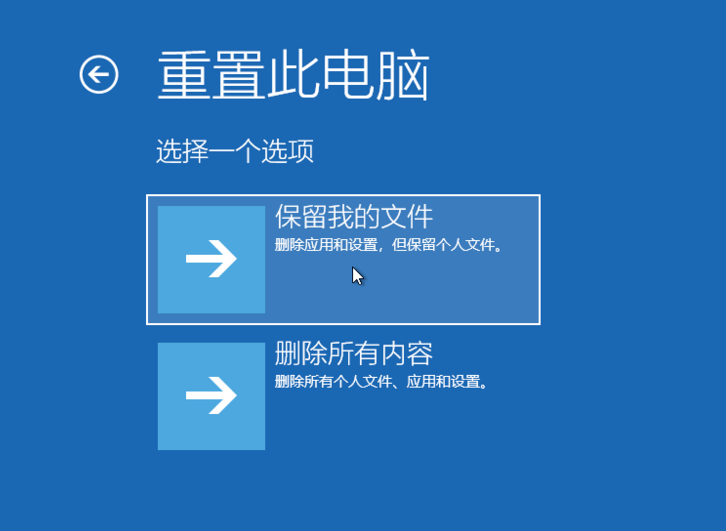
win10电脑图解3
4、电脑重启后出现选择账号重置此电脑。

win10一键还原系统电脑图解4
5、输入账户的密码后点击继续。

win10电脑图解5
6、然后点击“重置”按钮,如下图:
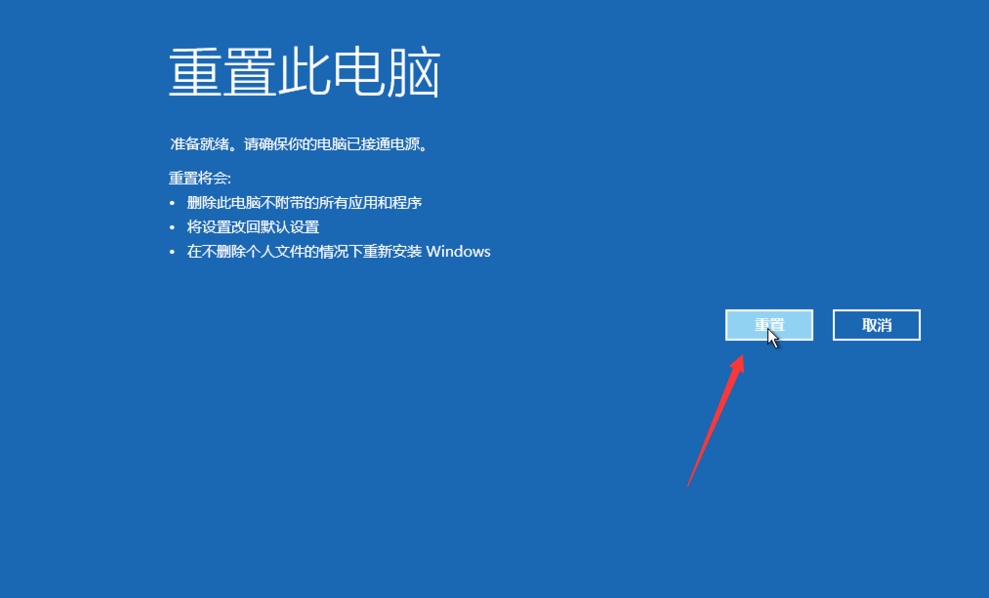
win10一键还原系统电脑图解6
7、接着开始重装此电脑,耐心等候即可。
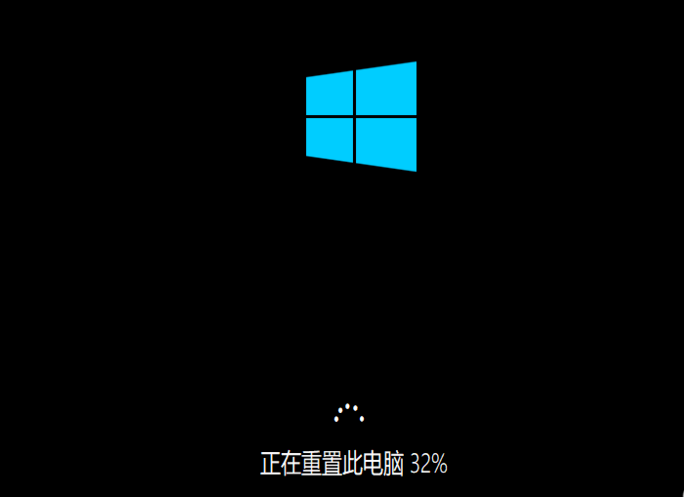
系统电脑图解7
以上就是关于win10一键还原系统的详细图文教程,如果想要保存系统桌面重要的文件可以尝试制作U盘启动拷贝资料再重装哦。
相关文章
- 重装 Win10 系统的步骤
- 系统之家装机大师增强版一键重装系统教程
- 系统之家装机大师增强版 U 盘启动盘制作与使用全教程
- U盘怎么重装Win10系统-使用U盘重装Win10系统的详细
- 如何用U盘重装系统Win11-U盘重装Win11系统教程
- 用U盘怎么装Win7系统-用U盘装Win7系统教程
- 硬盘怎么安装Win7系统?硬盘安装Win7系统教程
- 手把手教你如何重装电脑系统
- 电脑怎么重装Win11系统-适合电脑小白的两种方法
- 怎么用u盘重装系统win10-用u盘重装win10系统的教程
- 小编教会你电脑没有U盘重装系统的轻松方法
- 如何彻底重装联想拯救者 - 详细的联想拯救者重装教程
- 电脑系统进不去怎么重装系统
- U盘重装笔记本系统的方法
- Win10一直卡在logo界面怎么办
- 超详细的重装Win10系统教程-手把手教你重装Win10系统








