
细说电脑如何安装系统
随着科技的发展,生活水平的提高,人们对于电脑也是越来越熟悉。不过也仅仅只是停留在使用方面。当我们的电脑操作系统出现问题时又有多少人会安装呢?今天,我就给大家普及一下安装电脑系统的教程
微软发布了很多版本的操作系统,很多朋友换了这个换那个,可怜我们小白需要更换出现故障的系统都不知怎么下手。我给你们整理了电脑安装系统的详细步骤,赶紧来了解一下吧
小白一键重装系统,下载地址:www.xiaobaixitong.com
1、下载小白一键重装系统,退出所有杀毒软件,避免杀毒软件拦截造成重装失败

电脑安装系统电脑图解1
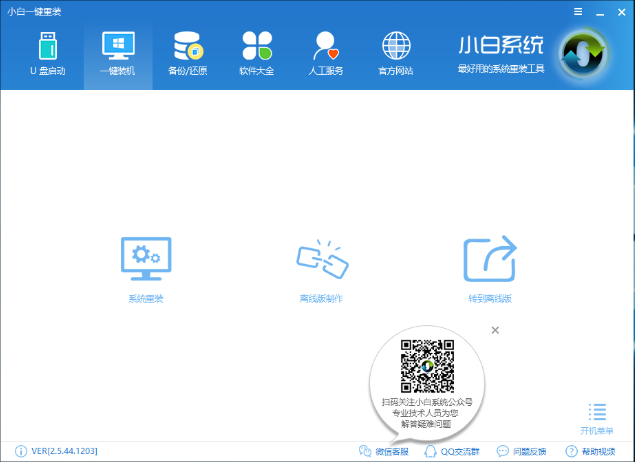
2、接着打开小白一键重装系统,默认出现的是【一键装机】界面,选择【系统新装】
电脑电脑图解2
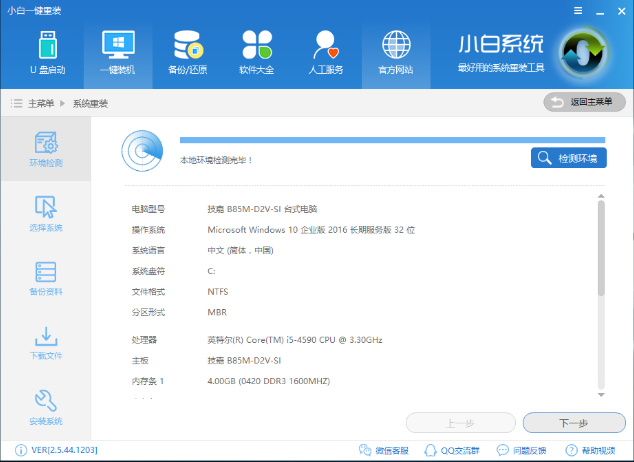
3、检测本地环境,完成后点击下一步
安装系统电脑图解3
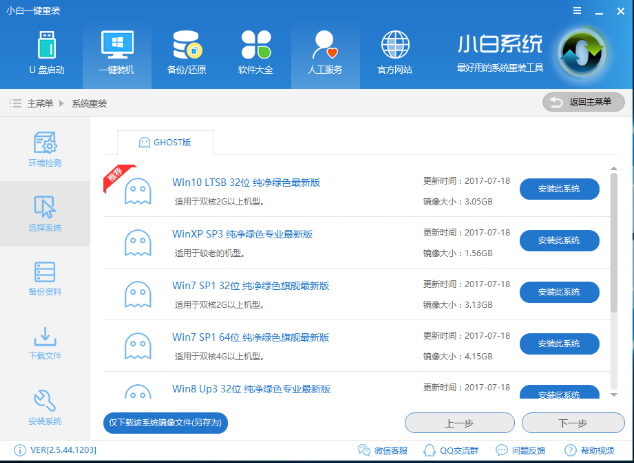
4、进入【选择系统】界面,根据自己的需求选择对应的系统,之后点击【安装此系统】,点击下一步
系统电脑图解4
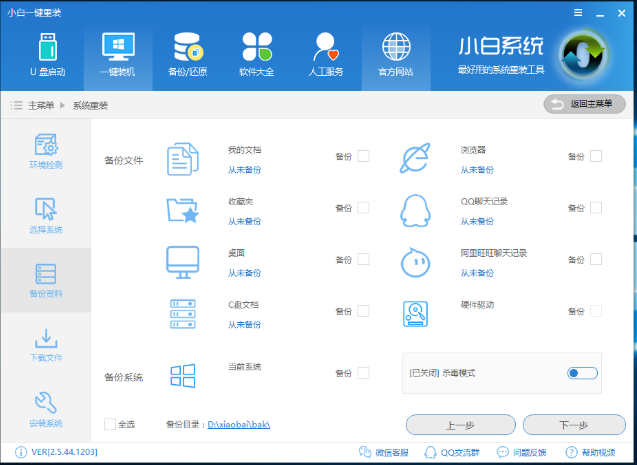
5、选择需要备份的文件,如果没有重要的文件建议不备份,不然后续安装会花费很长时间。点击下一步。
电脑安装系统电脑图解5
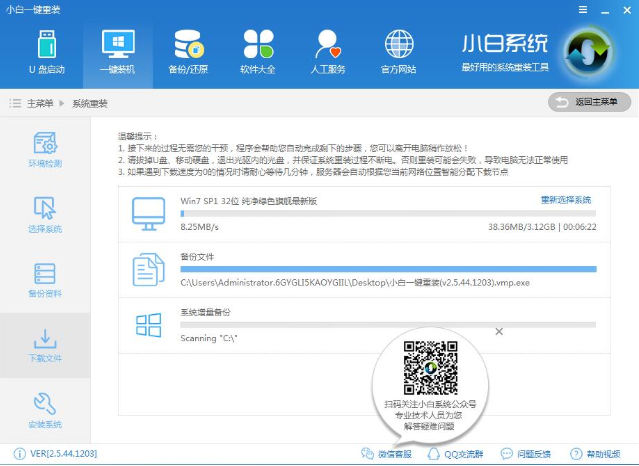
6、这时候就会下载系统并对资料进行备份,我们等待一会儿
系统电脑图解6
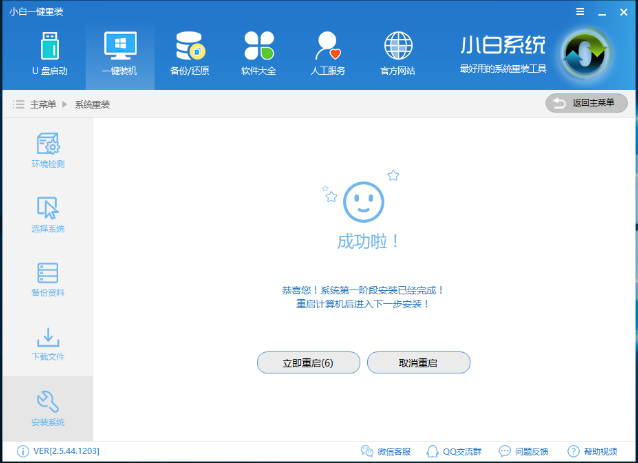
7、下载成功后,小白将会校验系统文件MD5值,完成后会自动重启进行系统重装。
电脑安装系统电脑图解7
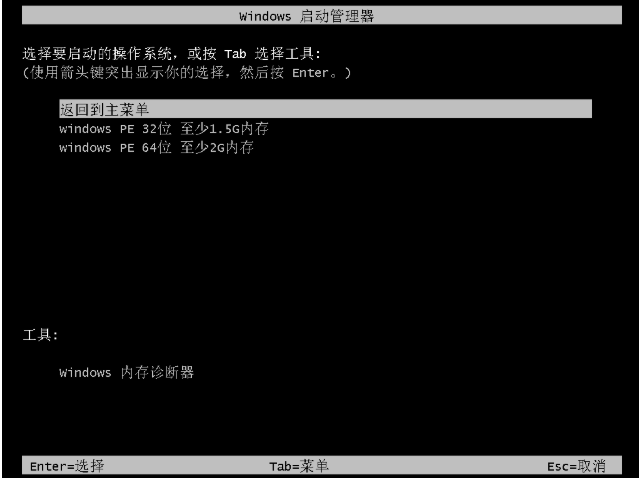
8、选择“windows PE 64位”进入安装
系统电脑图解8
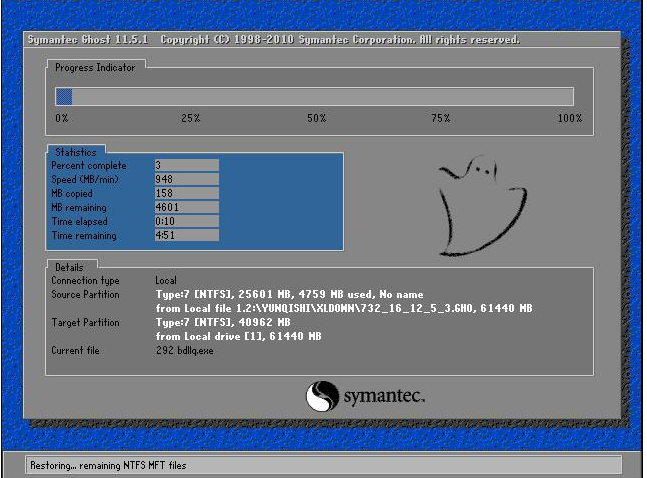
9、等待系统的安装
电脑电脑图解9
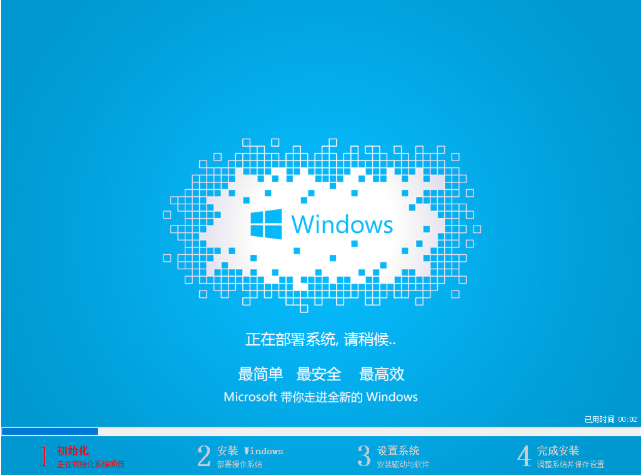
电脑电脑图解10
10、电脑系统安装完成
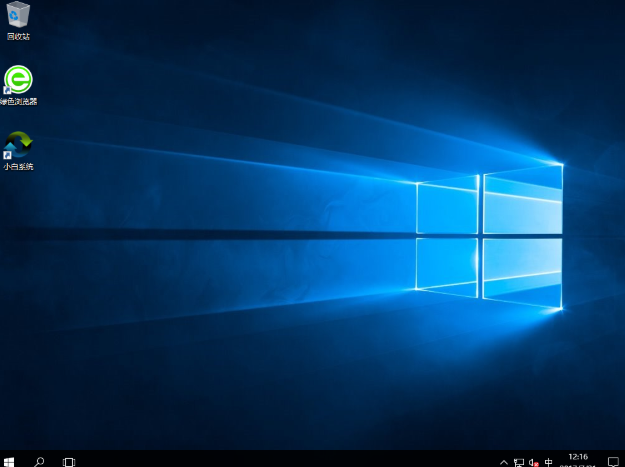
电脑电脑图解11
以上就是电脑系统的安装方法了,希望能帮助到你
相关文章
- 笔记本电脑系统如何下载安装
- 电脑微信小程序打不开怎么办-轻松解决微信小程序打不开的方法
- 电脑版微信聊天框如何换行
- 必剪怎么添加转场-必剪电脑版转场的方法
- 剪映视频大小如何调整-剪映视频大小调整的方法
- 剪映如何自动配音-使用剪映自动配音的方法
- 雷电模拟器下载的文件保存在哪
- 怎么使用小米妙享中心连接电脑-小米妙享中心连接电脑的方法
- 重装系统U盘怎么制作-U盘启动盘的制作方法
- 微信接收的文件都是只读怎么办-电脑微信文件都是只读解决方法
- 微星小飞机怎么显示帧数
- 轻松学会Wps打开文件很慢很卡的解决方法
- 腾讯电脑管家如何拦截广告弹窗
- 详解哪个浏览器兼容性最好用
- 老司机教你如何查看电脑功率
- 苹果电脑双系统怎么删除windows系统图文教程








