
腾讯电脑管家如何拦截广告弹窗
我们在用电脑上网的时候,经常会遇到各种各样的的资讯新闻和广告弹窗等,次数多了真的不想看到这些。那如果不想接收这样的广告弹窗,有什么方法可以拦截呢?小编就教下大家使用腾讯电脑管家拦截广告弹窗的方法。
1. 先下载安装腾讯电脑管家。

2. 打开腾讯电脑管家

3. 点击工具箱

4. 点击软件弹窗拦截
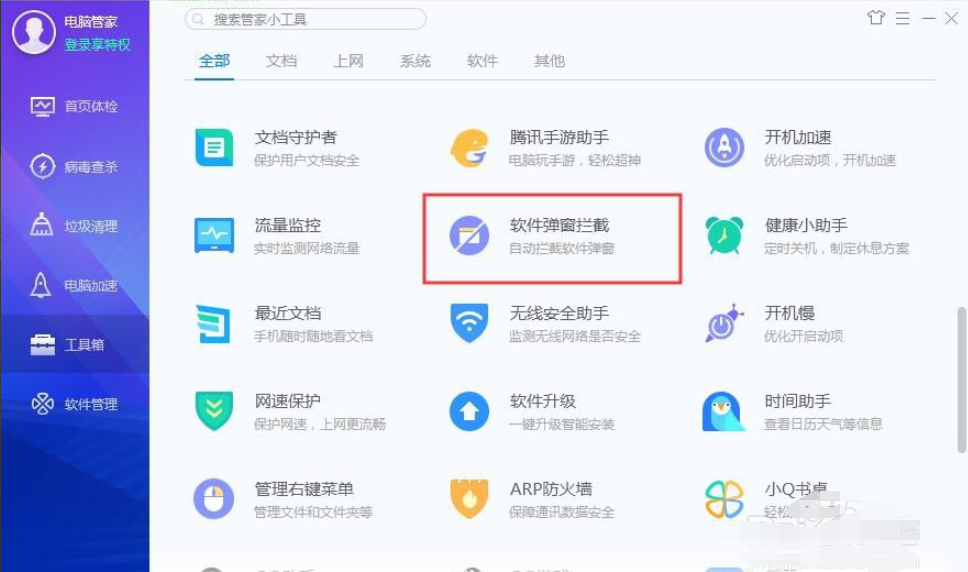
5. 来到这里

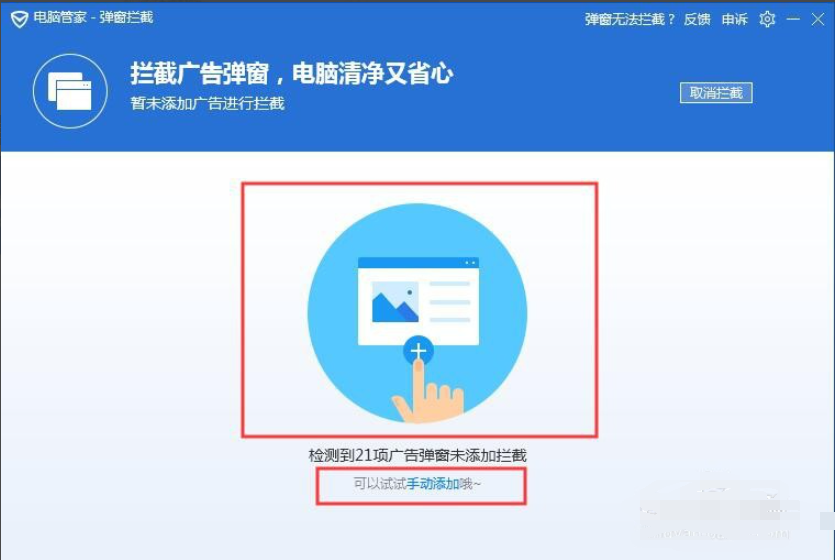
6. 点击手动添加,或者点击图标也是可以。
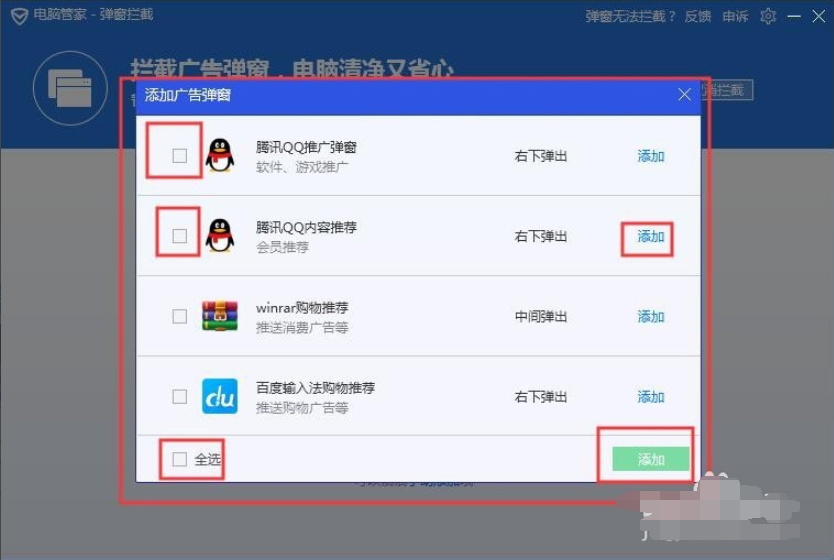
7. 选择自己不喜欢的东西,然后打勾,点击添加,就可以
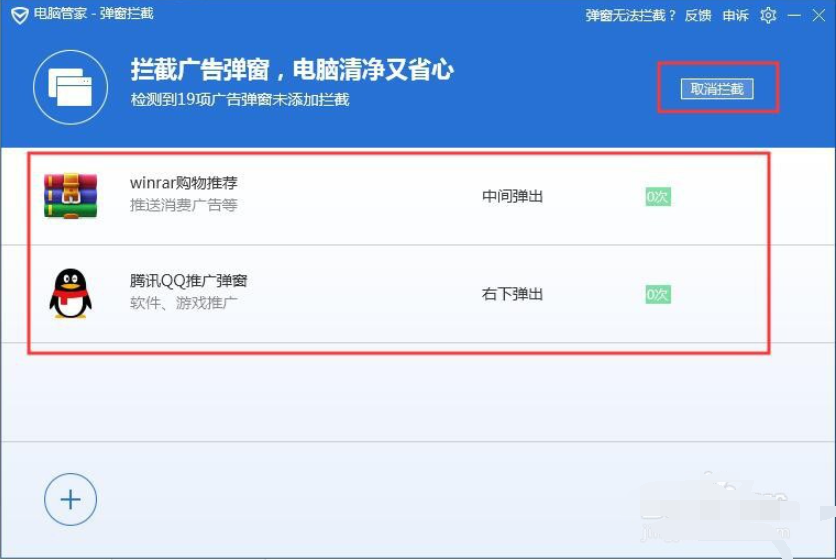
8. 添加完就在这里,不要可以取消拦截
以上便是腾讯电脑管家拦截广告弹窗的方法啦,希望能帮到大家。








