
重装系统U盘怎么制作-U盘启动盘的制作方法
U盘已经成为了我们日常生活中不可或缺的一部分,毕竟U盘可以在不同的设备之间轻松传输数据。而除了作为便携式存储设备之外,U盘还有一个重要的功能,那就是作为重装系统的启动盘,那你知道电脑重装系统U盘怎么制作吗?下面让我们来看看吧。

准备工作
1. 一台正常联网可使用的电脑。
2. 一个大于8GB的空U盘。
3. 下载系统之家装机大师。
U盘重装Win11系统
1. 退出安全软件,运行“系统之家装机大师”查看注意事项,点击“我知道了”。

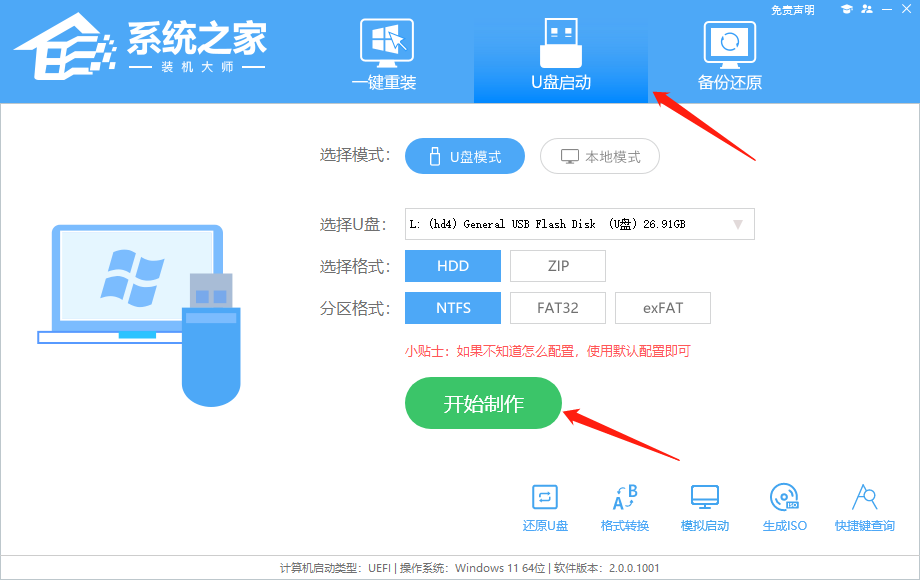
2. 选择“U盘启动”点击“开始制作”。
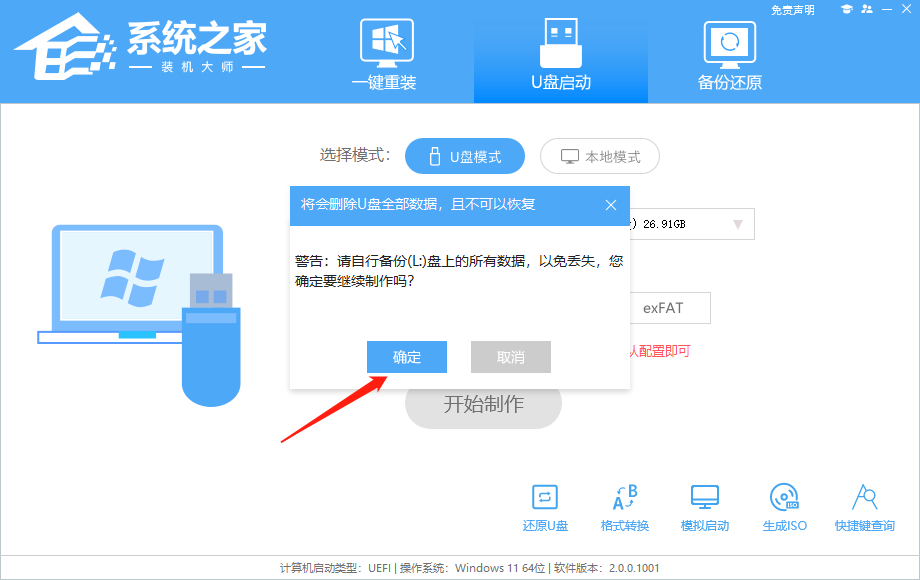
3. 跳出提示备份U盘内重要资料,如无需备份,点击“确定”。
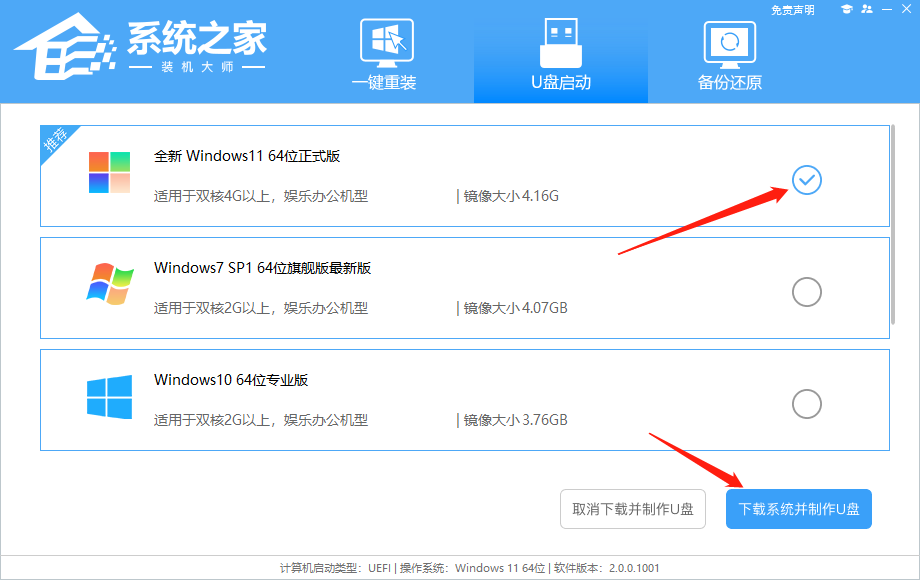
4. 选择自己想要安装的系统镜像,点击“下载系统并制作”。
5. 正在下载U盘启动工具制作时所需的组件,请耐心等待。
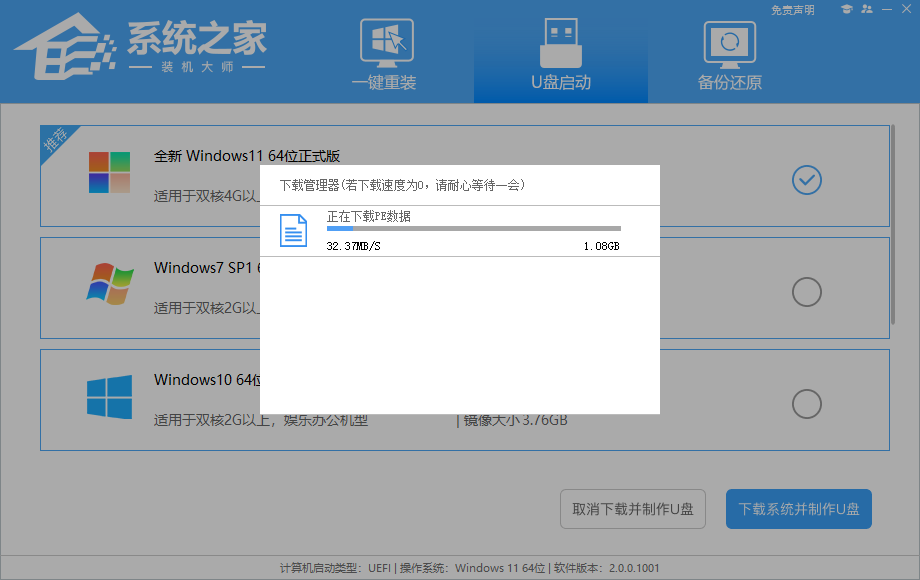
6. 正在下载系统镜像,请勿关闭软件。
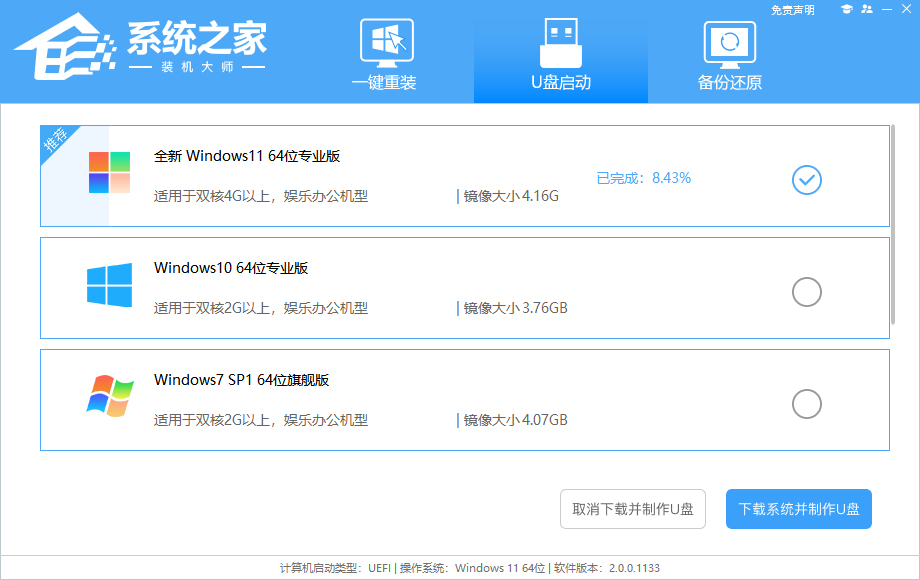
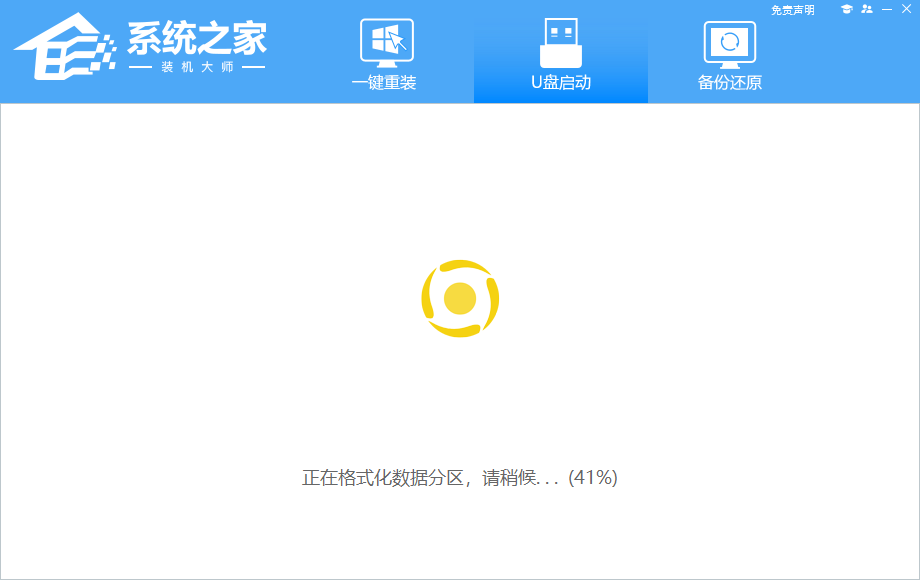
7. 正在制作U盘启动工具。
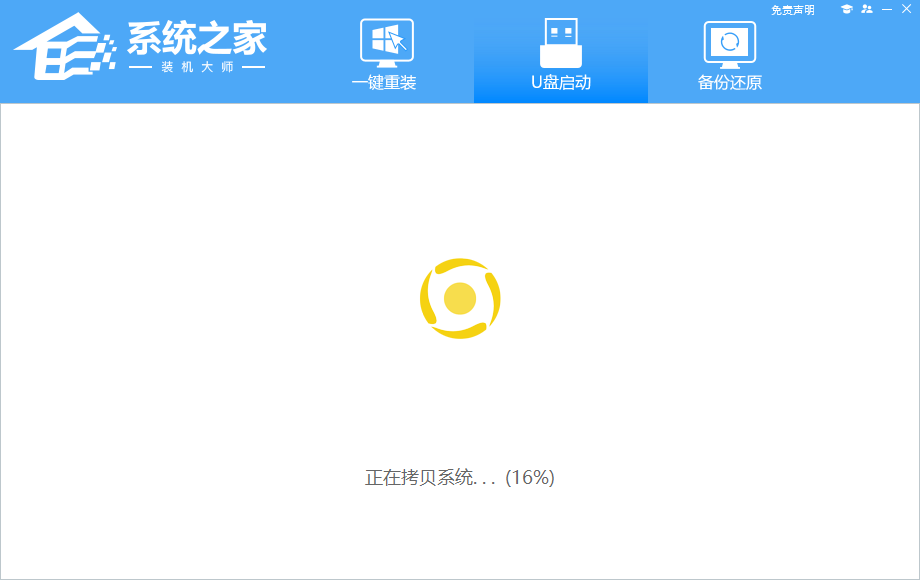
8. 正在拷备系统镜像至U盘。
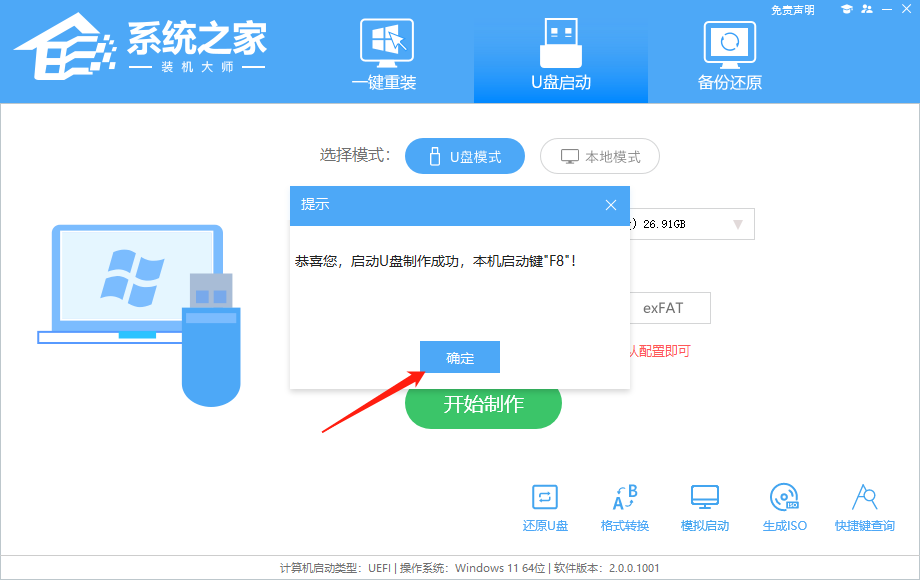
9. 提示制作完成,点击“确定”。
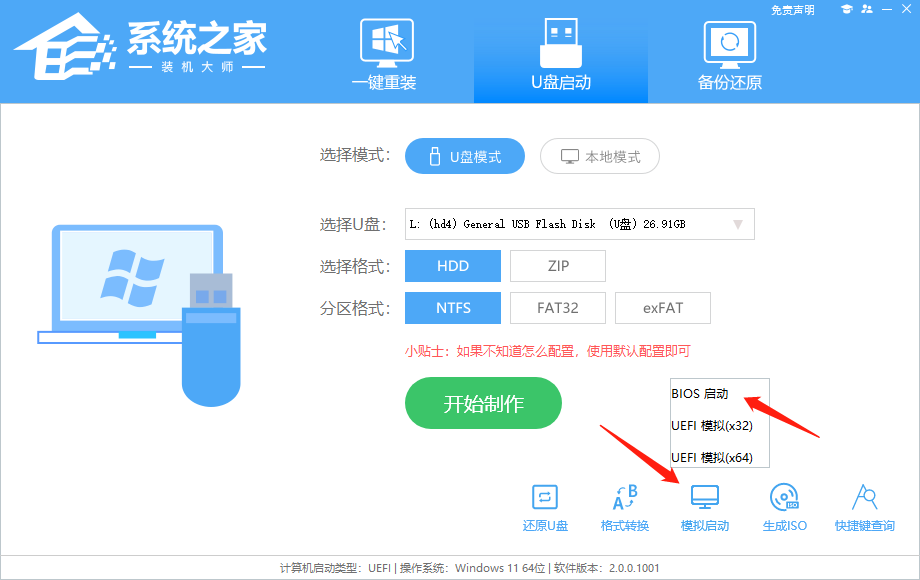
10. 选择“模拟启动”,点击“BIOS”。
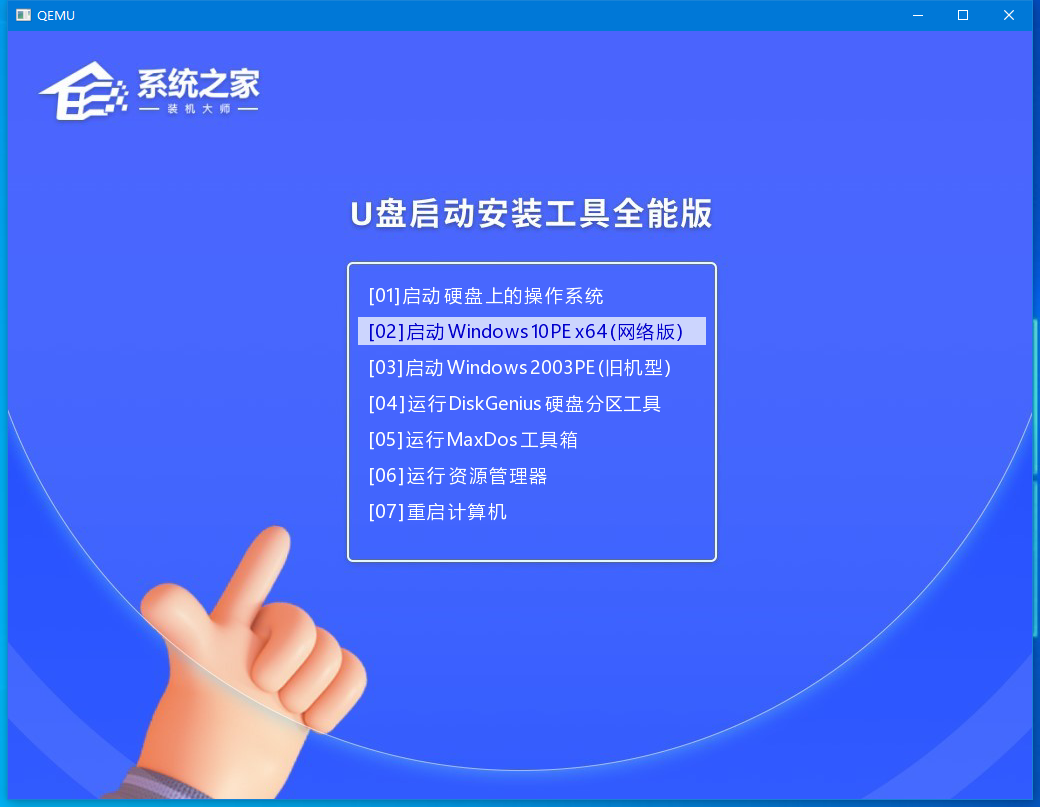
11. 出现这个界面,表示系统之家装机大师U盘启动工具已制作成功。
以上就是纯净版系统小编为你带来的关于“重装系统U盘怎么制作-U盘启动盘的制作方法”的全部内容了,希望可以解决你的问题,感谢您的阅读,更多精彩内容请关注纯净版系统官网。








