
Win10怎么强制进入安全模式?Win10强制进入安全模式的方法
Win10强制进入安全模式怎么操作?我们在使用中如果遇到一些问题我们就可以进入安全模式进行一些补救操作,但是遇到开机黑屏或进不了系统的时候怎么办?这时候就需要强制进入安全模式了。接下来小编为大家带来win10强制进入安全模式的详细教程,快来看看吧!
Win10强制进入安全模式的方法
1、直接选择开始菜单中的关机,同时按住 Shift 键不放然后用鼠标点击重启。

2、正常重启电脑后会直接进入到选择一个选项,在这里我们选择疑难解答选项,如下图:
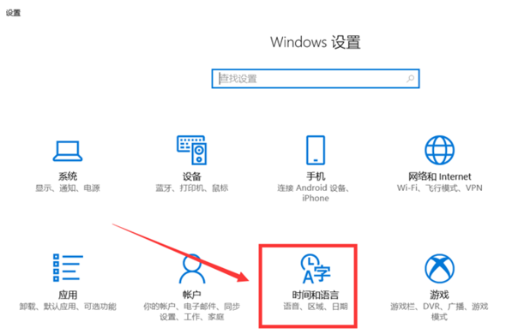
3、在疑难解答选项中选择高级选项,如图:
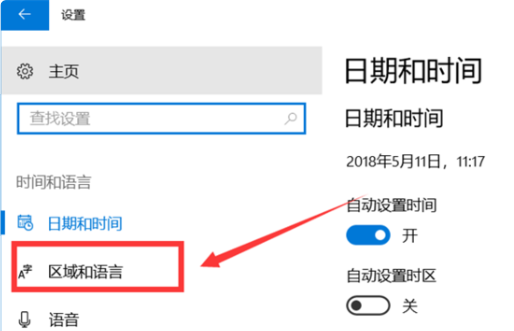
4、在高级选项中我们选择启动设置选项,如图:
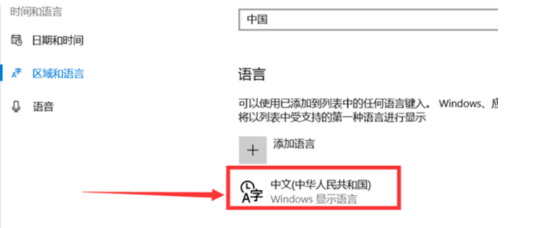
5、在启动设置中,我们直接点击右下角的重启,如图:
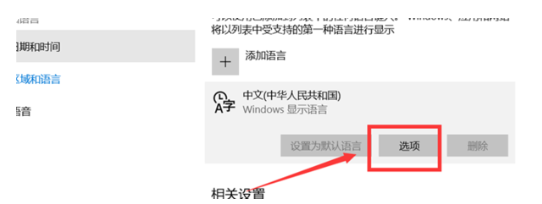
6、正常重启电脑后,在高级启动选项中,我们使用方向键上下选择,选择安全模式,如图:
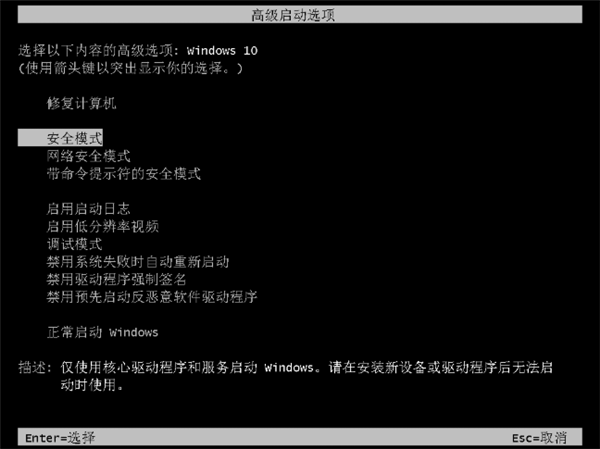
7、这样我们就直接进入到了 Windows 10 系统中的安全模式啦,是不是非常简单呢?
相关文章
- 华硕Win10进入安全模式按什么键?华硕Win10进入安全模式教程
- 惠普Win10开机如何强制进入安全模式?
- 惠普Win10安全模式怎么进入?惠普Win10安全模式进入方法
- 联想笔记本如何进入安全模式?联想笔记本进入安全模式的方法
- Win10无法退出安全模式怎么办?Win10无法退出安全模式的解决方法
- 电脑进不去安全模式怎么办?电脑进不去安全模式的解决方法
- 联想笔记本f8进不了安全模式怎么办?f8进不了安全模式的解决方法
- 戴尔Win10安全模式怎么退出?戴尔Win10安全模式退出方法
- Win10进入安全模式怎么退出?
- 戴尔Win10安全模式怎么退出?戴尔Win10安全模式退出方法
- 电脑自动进入安全模式无法退出怎么办
- Win10崩溃无法进入安全模式怎么办?
- Win10进不去安全模式怎么办-Win10进不去安全模式的解决方法
- 电脑F8进不去安全模式怎么办
- Win10启用安全模式没有反应怎么办
- win10安全模式都进不去会有警报声怎么解决?








