
华硕Win10进入安全模式按什么键?华硕Win10进入安全模式教程
安全模式主要用于诊断和解决计算机问题,因为在此模式下,可以排除掉某些与操作系统和驱动程序相关的潜在问题,华硕Win10电脑进入安全模式应该按什么键呢?下面小编就来和大家讲讲华硕Win10进入安全模式的详细图文教程。
方法一:开机时使用F8键进入安全模式
在华硕电脑开机时,连续按下F8键,直到弹出启动选项界面。在该界面中,选择“安全模式”并按Enter键即可进入安全模式。
需要注意的是,华硕电脑在Win10系统中默认禁用了F8键来进入安全模式,所以这种方法可能不适用于所有华硕电脑。如果无法进入安全模式,请尝试其他方法。
方法二:使用Win10自带的高级启动选项进入安全模式
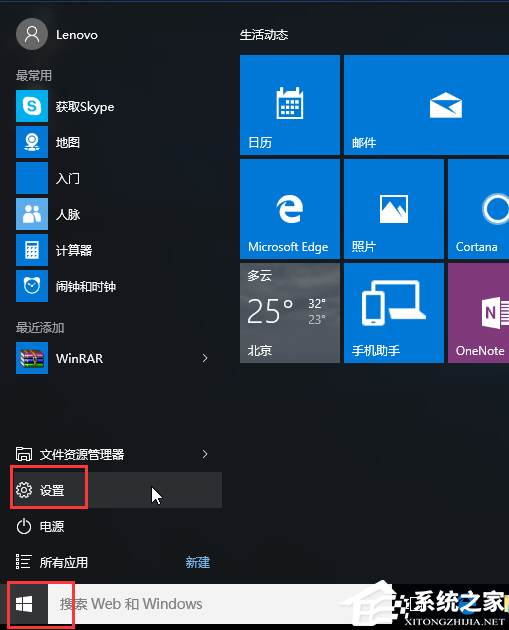
1. 进入Windows10桌面后,点击开始菜单,然后再点击“设置”;
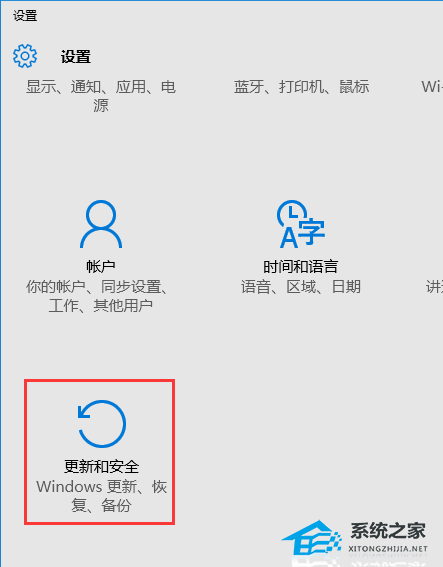
2. 然后选择“更新和安全”;
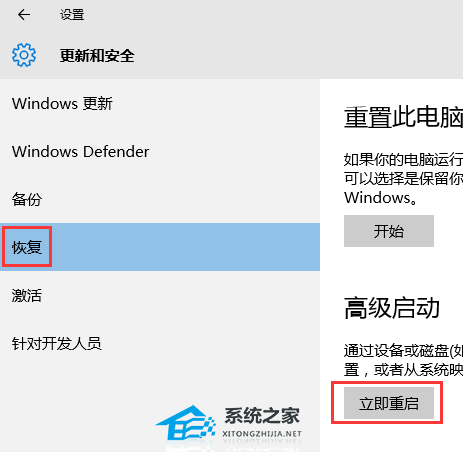
3. 在“更新和恢复”界面下点击“恢复”,然后在高级启动下面点击“立即重启”;
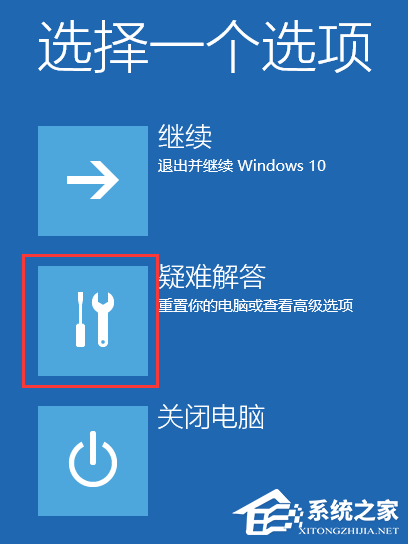
4. 选择一个选项,选择“疑难解答”;
5. 在“疑难解答”中点“高级选项”;

6. 在高级选项中点击“启动设置”;

7. 点击“重启”按钮;

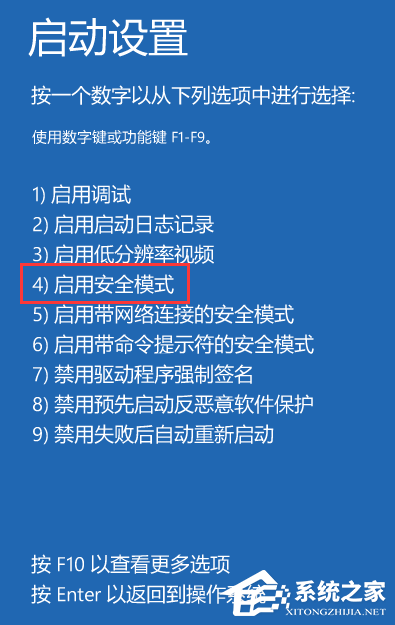
8. 电脑此时会重启,重启后会看到如下图所示界面。按一下“F4”键或数字“4”就选择的是安全模式。其他的模式也是使用这个方法选择,选择以后会直接进去;
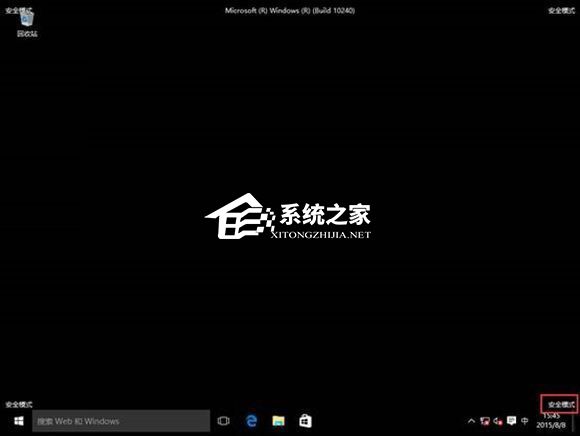
9. 如下图所示就是Win10的安全模式。
以上就是系统之家小编为你带来的关于“华硕Win10进入安全模式教程”的全部内容了,希望可以解决你的问题,感谢您的阅读,更多精彩内容请关注系统之家官网。
相关文章
- 华硕win10怎么进入安全模式?华硕win10进入安全模式的方法
- 惠普Win10开机如何强制进入安全模式?
- 联想笔记本如何进入安全模式?联想笔记本进入安全模式的方法
- Win10进入安全模式怎么退出?
- 电脑自动进入安全模式无法退出怎么办
- Win10崩溃无法进入安全模式怎么办?
- win10系统开机如何强制进入安全模式?三种方法教给你!
- 进入安全模式后怎么恢复正常模式启动电脑?
- windows10怎么进入安全模式
- win10怎么进入安全模式?win10进入安全模式教程
- win101903怎么进入安全模式?win101903进入安全模式方法
- win10开机如何强制进入安全模式?win10开机强制进入安全模式的方法
- 联想笔记本win10怎么进入安全模式?联想笔记本win10进入安全模式的方法
- win10如何进入安全模式?
- Win10怎么强制进入安全模式?Win10强制进入安全模式的方法








