
Win10显卡驱动怎么更新?Win10显卡驱动更新方法介绍
Win10显卡驱动怎么更新?显卡驱动是电脑上重要的驱动之一,他可以帮助用户快速解决电脑卡顿、掉帧等问题。我们可以尝试通过更新显卡驱动来改善这些状况。那么Win10显卡驱动怎么更新呢?接下来呢小编就为大家带来Win10显卡驱动怎么更新的详细教程,有需要的小伙伴们快来看看吧!
Win10显卡驱动更新方法
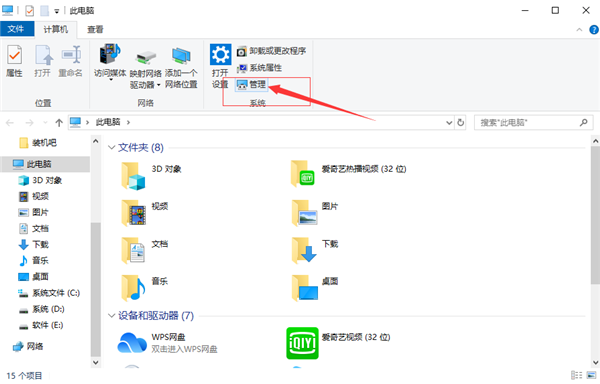
1、点击打开【此电脑】。

2、点击【管理选项】。
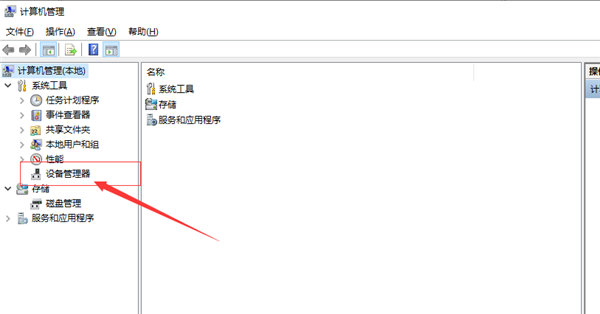
3、点击设备管理器选项。
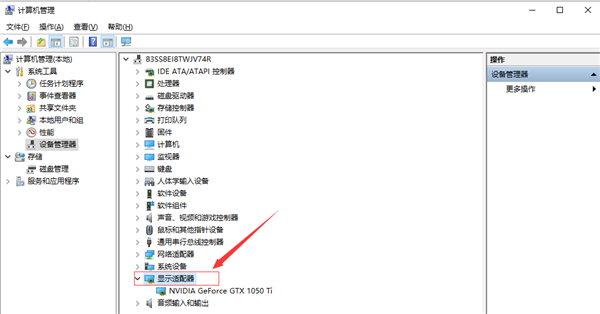
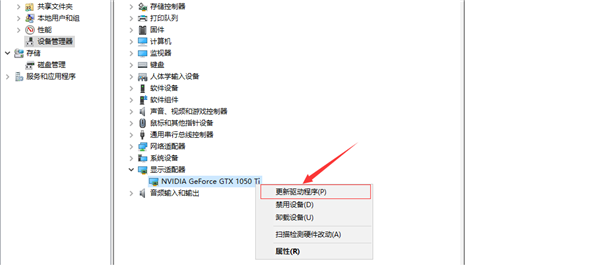
4、点击显示适配器选项。
5、鼠标右键点击其中的网卡,调出右键菜单。
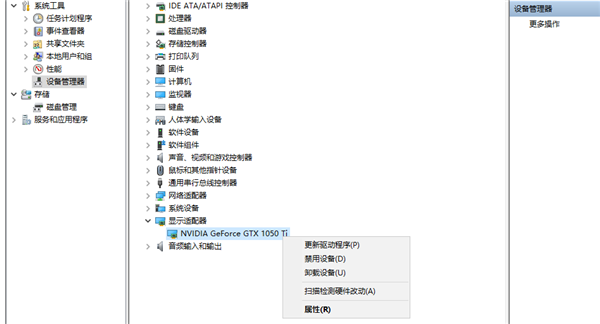
6、点击更新驱动程序选项。
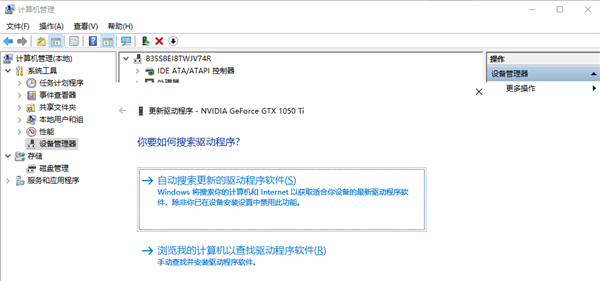
7、点击自动搜索更新驱动程序选项,等待搜索完成,就会自动更新显卡驱动了。
相关文章
- Win10家庭版显卡驱动怎么更新?Win10家庭版显卡驱动更新方法
- Win10怎么彻底删除显卡驱动程序-Win10显卡驱动卸载干净教程
- Win10显卡驱动错误代码43怎么解决-Win10显卡错误43解决方法
- 英伟达显卡驱动跟系统不兼容怎么办
- 昂达nvidia显卡驱动与win10不兼容怎么办?
- 一起来看看Win10怎么重置显卡驱动!
- Win10显卡驱动安装失败的两种解决方法
- Win10禁止显卡驱动自动更新的三种方法
- win10安全模式怎么卸载显卡驱动?完整的操作步骤来了!
- win10安全模式怎么卸载显卡驱动?win10安全模式卸载显卡驱动教学?
- win10系统电脑显卡驱动安装失败的解决方法
- Windows10系统如何更新显卡驱动升级驱动程序
- win10系统如何更新最新的显卡驱动
- Windows10系统更新显卡驱动以便图形任务正常输出显示
- win10显卡驱动怎么更新?win10显卡驱动更新方法教程
- win10第三方软件模糊解决方案








