
win10系统如何更新最新的显卡驱动
win10系统如何更新最新的显卡驱动呢?很多用户对此还不是很清楚,小编这里就给大家带来有关win10系统如何更新最新的显卡驱动的回答,希望能够对大家有所帮助。
方法一:使用系统自带的工具更新
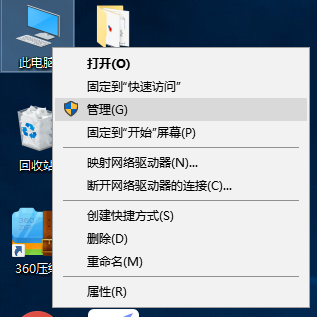
1、、右击桌面的此电脑图标,选择管理
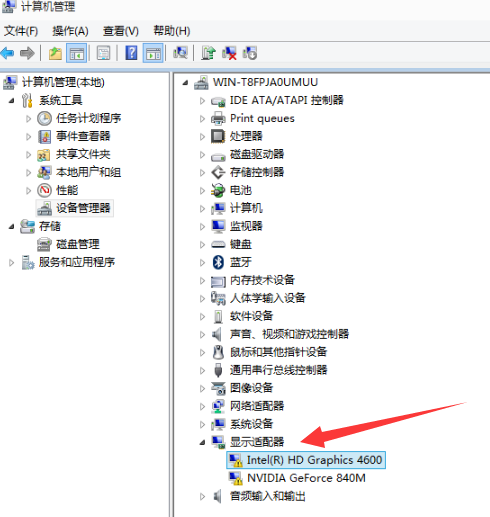
2、打开计算机管理后点击设备管理器,右侧菜单中点击显示适配器,这时候我们看到显示适配器有黄色感叹号,表示未安装驱动或者驱动有问题
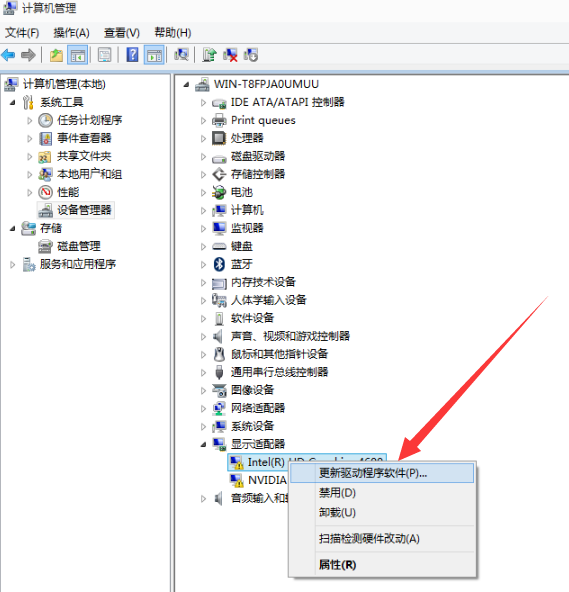
3、当然,没有问题我们也可以更新显卡驱动,右击显示适配器名称,选择更新驱动程序软件
4、选择自动搜索更新的驱动程序软件即可
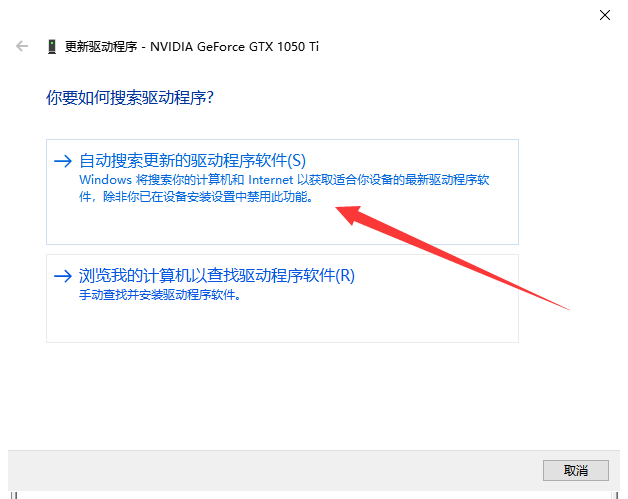
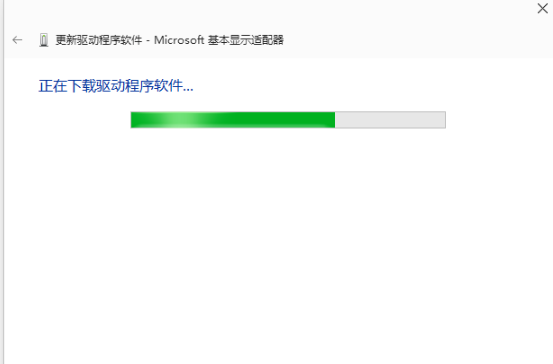
5、之后等待驱动的下载就可以啦。如果已经安装了最新版本的显卡驱动系统也会提示
方法二:第三方软件更新win10显卡驱动
1、打开驱动精灵,点击立即检测

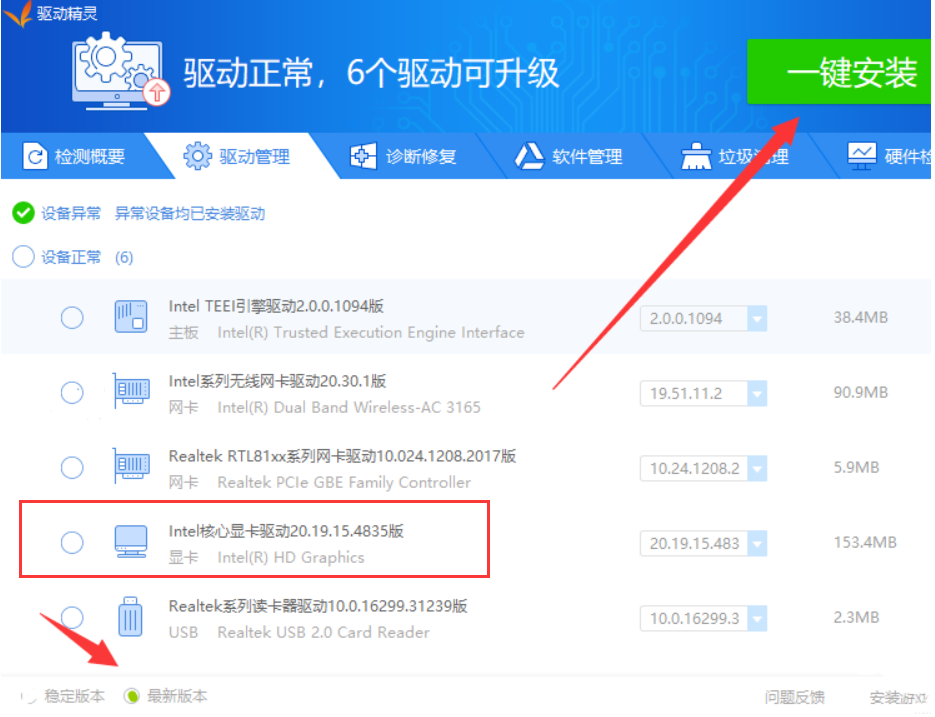
2、检测换成后切换至驱动管理,勾选需要升级的显卡驱动,下方选择最新版本,不过小编还是建议大家选择稳定版,最新版本容易出现问题。选择好后点击上方的一键安装即可
以上就是小编给大家带来的有关win10系统如何更新最新的显卡驱动的回答。








