
Win10怎么彻底删除显卡驱动程序-Win10显卡驱动卸载干净教程
哎呀,Win10怎么彻底删除显卡驱动程序啊?在Win10电脑里,显卡驱动程序可是非常重要滴。不过有时候我们需要把它彻底删掉才能解决问题。那怎么办呢?我们可以在电脑上点开属性界面,然后进到设备管理器,找到显示适配器选项就能开始删了。接下来就来看看具体的卸载方法吧!
Win10显卡驱动卸载干净教程:
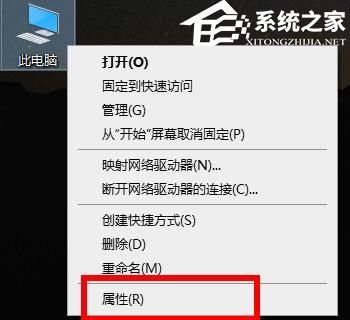
1. 右键点击“此电脑”打开“属性”。
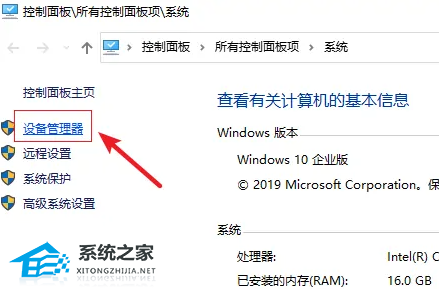
2. 打开左边栏的“设备管理器”。
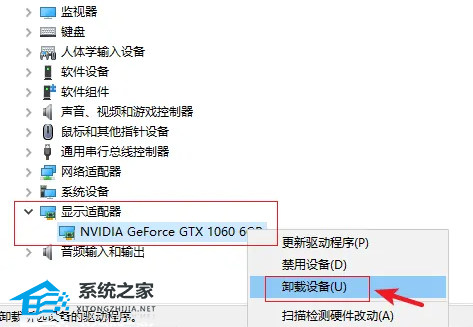
3. 展开“显示适配器”,右键显卡并选择“卸载设备”。
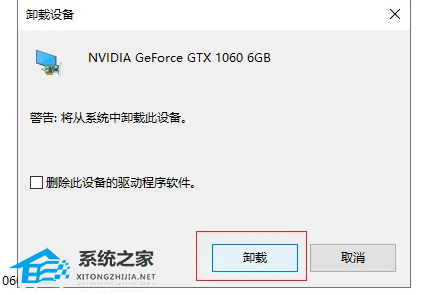
4. 最后在弹出菜单里点击“卸载”保存即可。
以上就是系统之家小编为你带来的关于“Win10怎么彻底删除显卡驱动程序”的全部内容了,希望可以解决你 问题,感谢您的阅读,更多精彩内容请关注系统之家官网。
相关文章
- Win10显卡驱动错误代码43怎么解决-Win10显卡错误43解决方法
- Win10显卡驱动安装失败的两种解决方法
- win10显卡驱动怎么更新?win10显卡驱动更新方法教程
- win10显卡驱动如何下载更新
- win10显卡驱动安装失败怎么解决?
- Win10显卡驱动安装不了怎么办?Win10显卡驱动安装不了的解决方法
- Win10显卡驱动怎么更新?Win10显卡驱动更新方法介绍
- Win10显卡驱动安装失败怎么办?Win10显卡驱动安装失败解决方法
- Win10显卡驱动降级怎么操作?
- win10显卡驱动安装失败怎么办?win10显卡驱动安装失败解决方法
- Win10更新显卡驱动报错怎么回事?Win10显卡驱动老是报错的解决教程
- Win10电脑显卡驱动安装失败怎么办?显卡驱动安装失败解决办法








