
Win11桌面图标消失怎么办?Win11桌面图标设置方法
Win11发布了预览版后,不少小伙伴反映Win11桌面图标消失。不知道怎么显示我的电脑图标到桌面Win11桌面图标消失怎么办?下面小编就给大家详细带来Win11桌面图标设置方法。
1、首先使用鼠标右键点击桌面的空白处,在弹出的菜单中选择"显示设置",如下图所示;
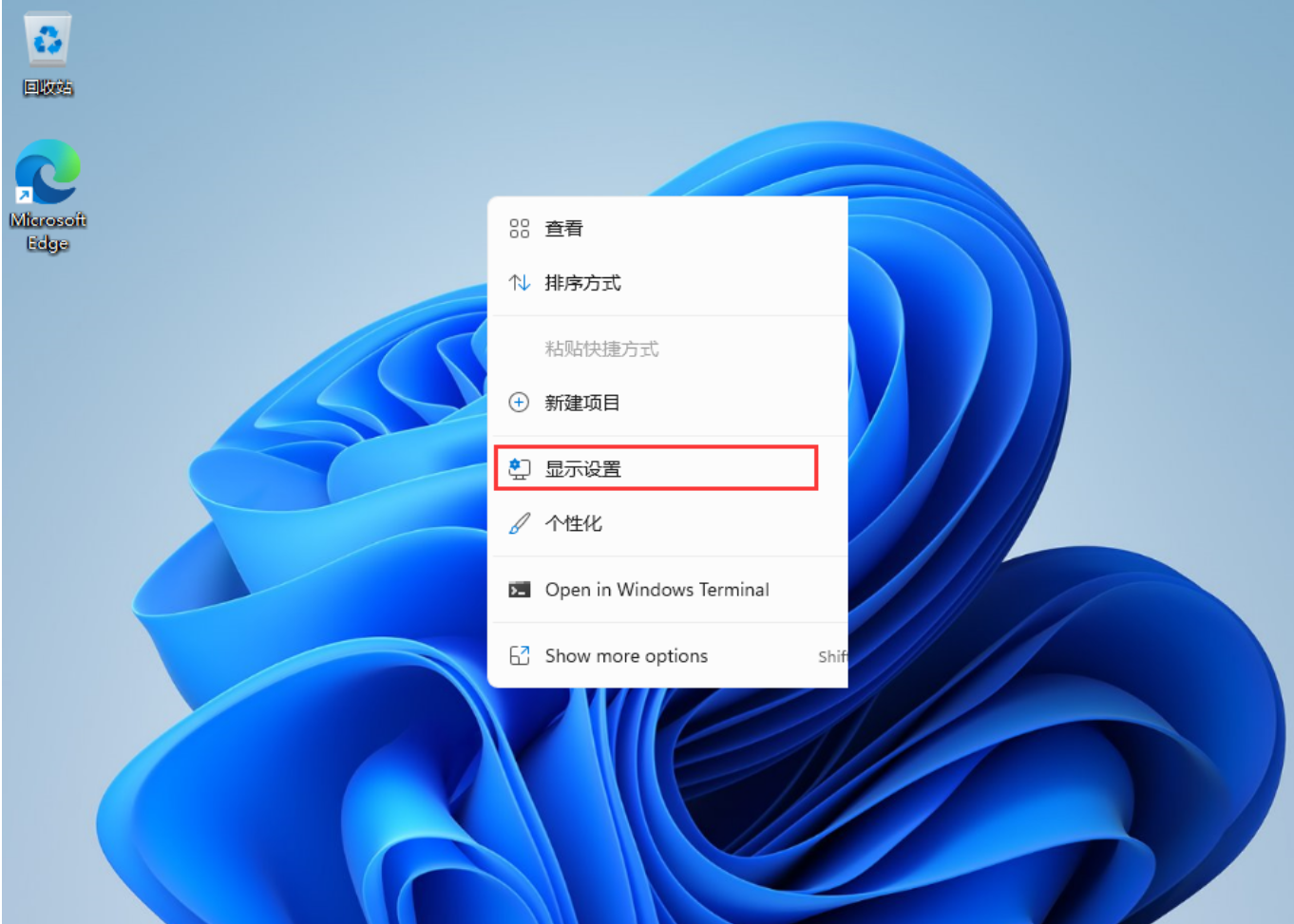
2、进入显示设置后,找到“个性化”选项菜单,如下图所示;
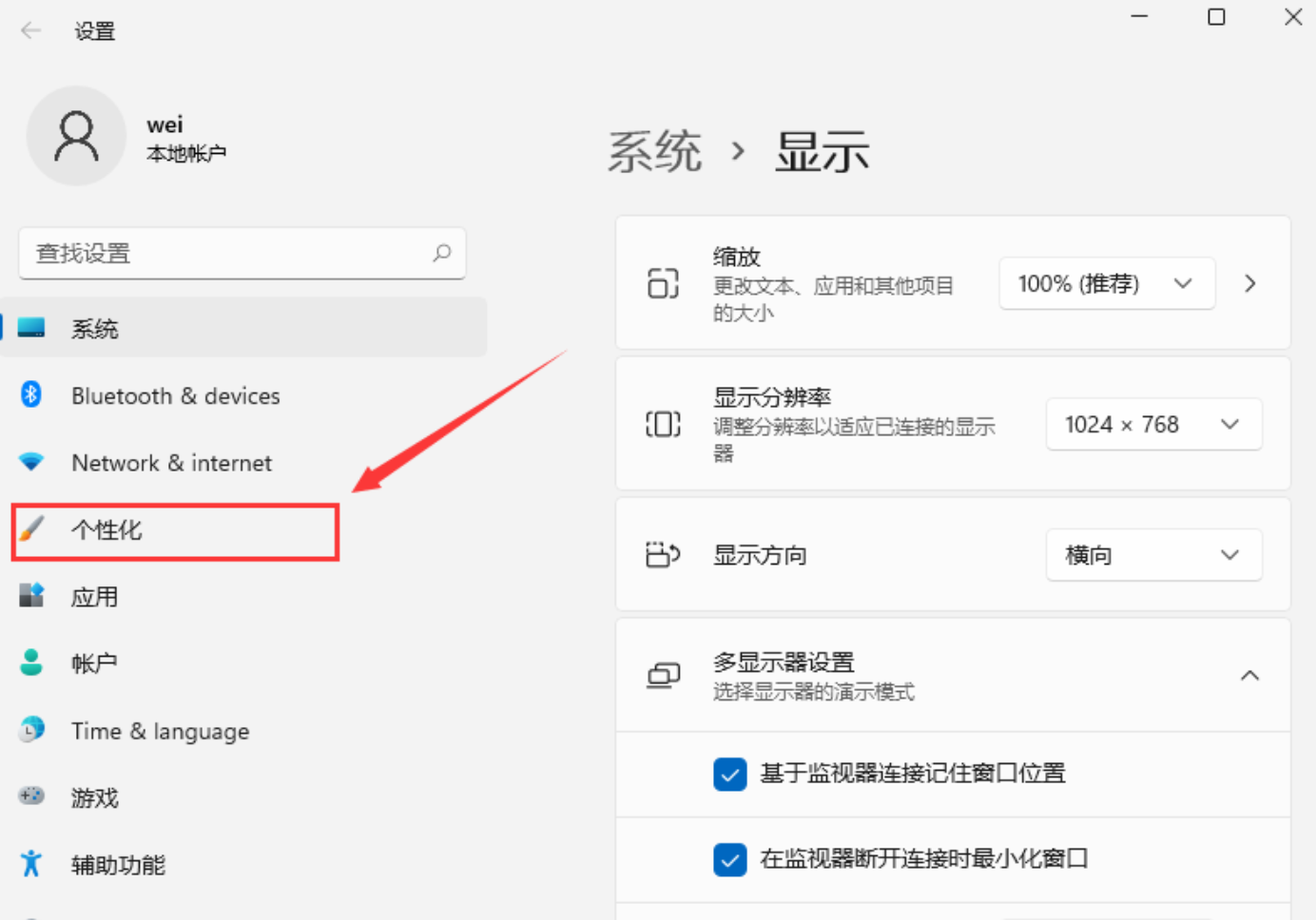
3、接着在个性化菜单右侧找到"主题"选项,如下图所示;
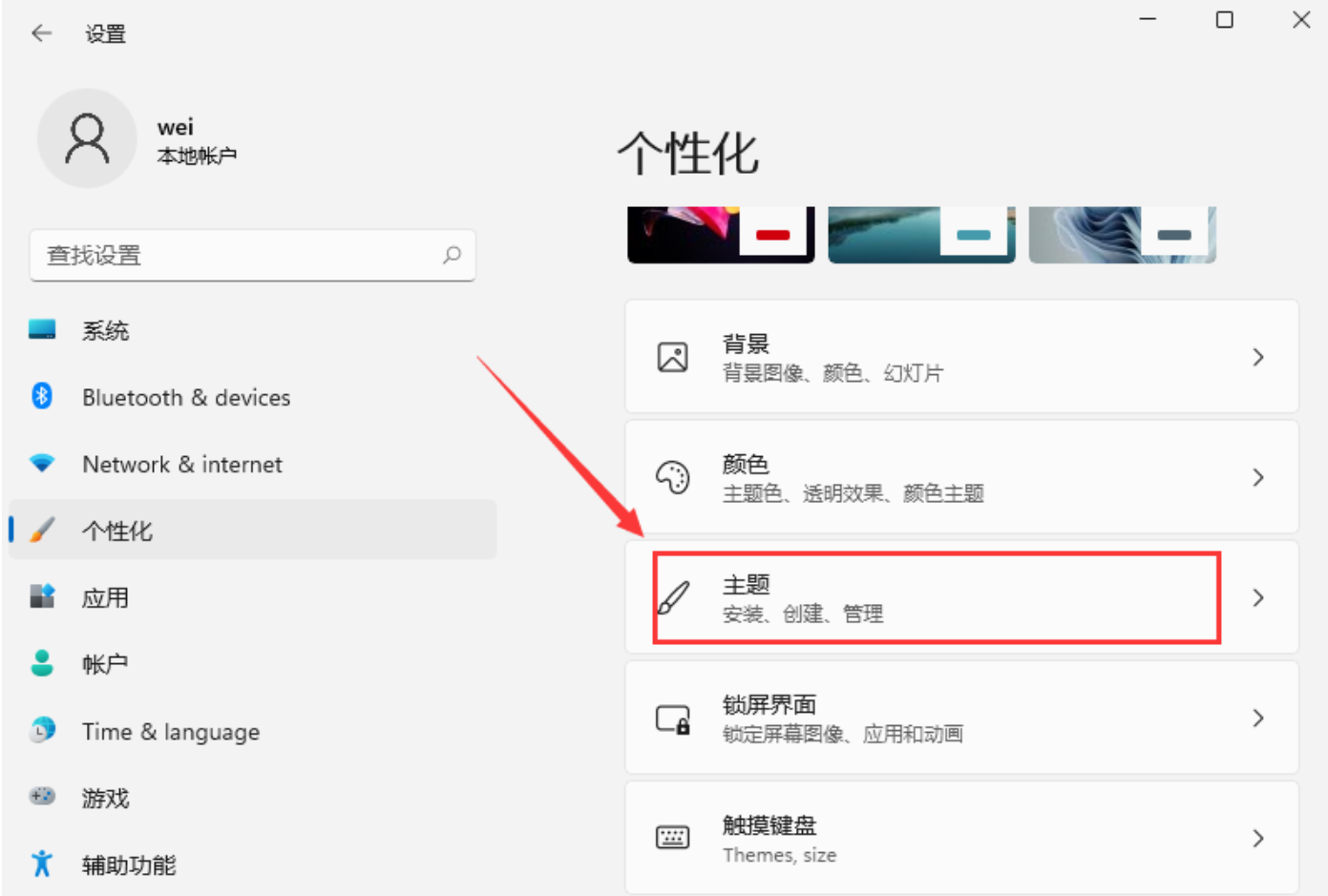
4、然后主题菜单中找到“桌面图标设置”选项,如图所示;
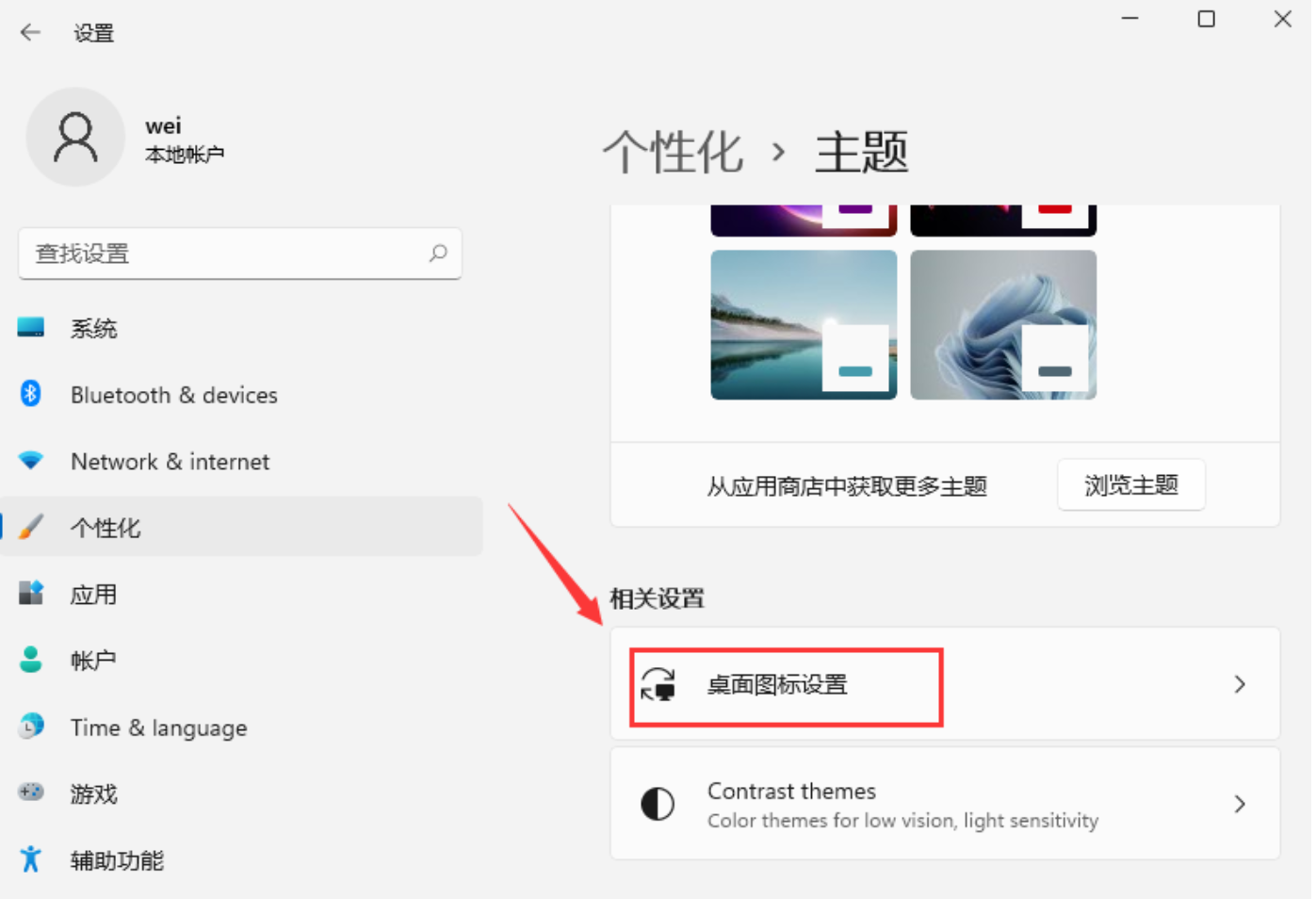
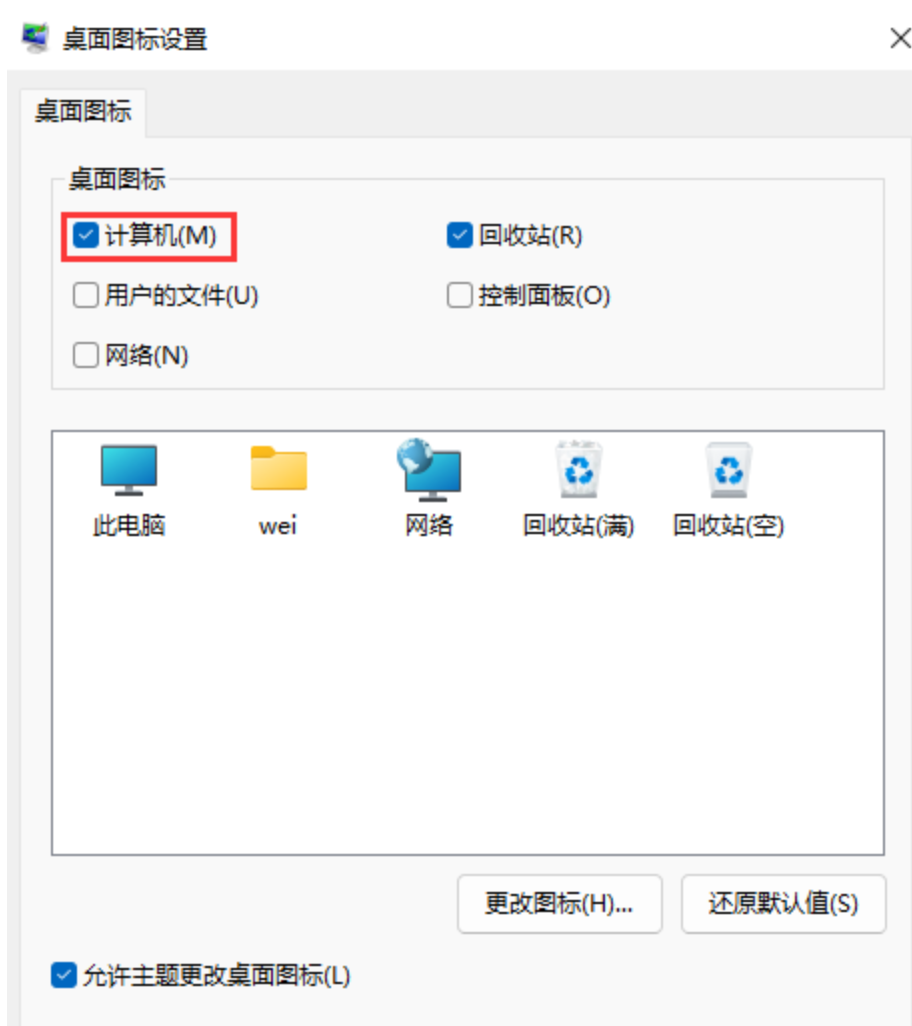
5、进入桌面图标设置,我们勾选“计算机(我的电脑)”,然后点击确定,就可以看见我的电脑在桌面显示图标了,如下图所示;
以上就是win11桌面图标不见了设置方法介绍了,更多关于win11的教程可以关注系统之家。
相关文章
- Win11系统桌面图标不见了怎么办?Win11桌面图标不见了的解决方法
- Win11桌面图标间距突然变大怎么办?Win11图标间距突然变大的解决方法
- Win11桌面图标显示不完全怎么办
- Win11桌面图标无法拖动解决方法
- win11桌面图标怎么设置?看完这些步骤你就明白了!
- win11桌面图标隔开很宽要怎么解决?三种解决方法分享!
- win11桌面图标大小怎么设置?win11图标大小的三种设置方法
- Win11桌面图标怎么设置出来?Win11我的电脑不见了怎么办?
- Win11桌面图标的盾牌怎么去除?
- Win11桌面图标怎么设置出来?Win11我的电脑不见了怎么办?
- Win11桌面图标怎么随意摆放?Win11桌面图标随意摆放方法分享
- 使用 Windows Package Manager (winget) 安装应用方法
- 在 Windows 11 系统中查找产品密钥的方法
- 一招教会你用批处理文件一键启动多个应用!
- Windows 11 注册表性能优化完整指南(2026 最新)








