
Win10系统打印机显示未指定设备怎么解决?
随着打印机的越来越普遍,越来越多人在家里安装了打印机。但是有些朋友在使用自己的Win10电脑和打印机连接时,电脑上显示未指定设备,好多人被这种情况烦的焦头烂额,下面小编就教大家解决方法。
Win10系统打印机显示未指定设备的解决方法:
1、运行Windows疑难解答
--在Windows搜索框中键入疑难解答,单击搜索结果中的疑难解答。
--单击右窗格中的“打印机,选择“运行疑难解答”。
--等待进程进行并重新启动计算机以查看是否解决了问题。
2、更新打印机驱动程序
--按键盘上的Windows徽标键+ R,在运行框中键入devmgmt.msc,然后按Enter键以打开“设备管理器”。
--在顶部菜单中,单击视图,选择显示隐藏的设备。

--展开“打印机”菜单,右键单击可用设备,选择“更新驱动程序”。
--或者,您可以选择卸载驱动程序,重新启动计算机,它将自动重新安装打印机的驱动程序。
3、卸下然后安装打印机
--首先,转到打印机的制造商网站,下载适用于您设备的最新驱动程序。
--按键盘上的Windows徽标键+ R,在“运行”框中键入devmgmt.msc,然后按Enter键以打开“设备管理器”。
--单击顶部菜单上的查看,选择显示隐藏的设备。
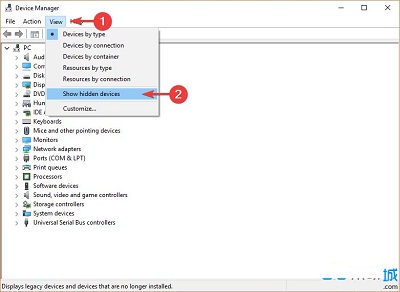
--展开“打印机”菜单,键单击您的设备,选择“卸载设备”。
--从计算机上拔下打印机插头
--按开始按钮,打开设置
--单击应用程序,查找与打印机相关的软件并将其卸载。
--打开“控制面板”,选择“按大视图”图标。
--选择“设备和打印机”,右键单击打印机,然后选择“删除设备”。
--打开从制造商网站下载的设置并尝试运行它。 当系统提示无法找到打印机时,将设备重新连接到计算机并恢复安装。
4.更新Windows
--按开始按钮,打开设置。
--单击“更新和安全”。
--选择Windows Update。
--单击“检查更新”。
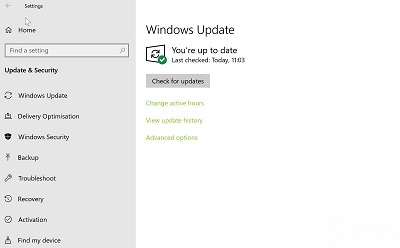
--如果找到任何更新,请让它完成该过程并重新启动计算机。
--重新启动PC后,检查更新Windows是否修复了该问题。
相关文章
- 2026 最新 Win10 系统推荐!
- 干净不带软件的纯净版Win10下载
- Win10系统补丁更新在哪里?Win10更新补丁的教程
- 戴尔Win10开机自动修复怎么办?戴尔Win10开机自动修复解决方法
- 戴尔Win10无法识别耳机怎么办?戴尔Win10无法识别耳机解决方法
- 华硕Win7怎么升级Win10系统版本?华硕Win7改Win10系统教程
- 戴尔笔记本系统崩溃了怎么重装Win10系统?操作简单一学就会!
- 戴尔外星人一键重装Win10系统教程
- 戴尔游匣G15一键重装Win10系统教程
- Win10系统alt+tab无法切换窗口怎么办?Win10无法切换窗口的解决方法
- 戴尔Win10启动光标闪烁很长时间才开机怎么办?
- 戴尔Win10蓝屏怎么办?戴尔Win10蓝屏F2的操作教程
- 惠普Win10系统还原怎么操作?惠普Win10系统还原操作方法
- 惠普Win10系统如何取消F1-F12所有热键?
- 华硕Win10如何重装系统?华硕Win10系统重装教程
- 惠普笔记本一键重装Win10系统教程图解








