
Win10系统我的电脑图标不见了怎么找回?
最近有用户反映使用Win10系统时,有些朋友错误地删除了我的计算机图标,而当新安装Win10系统时,有些没有我的计算机图标。这该怎么办呢,下面小编就教大家如何在Win10系统中找回我的计算机图标。
Win10系统我的电脑图标不见了找回方法
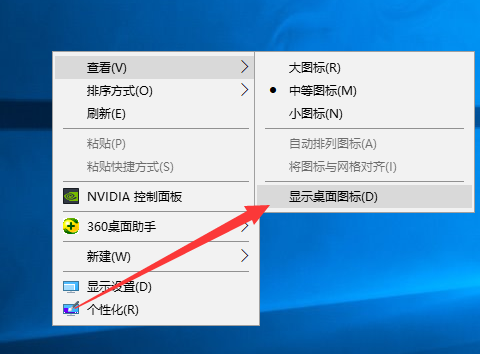
方法一 :Win10桌面是空的,只需一步即可检索我的计算机图标。
右键单击桌面上的空白,选择显示桌面图标,确定。
方法二:仅缺少我的计算机图标
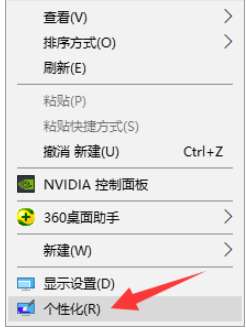
1、仍然右键单击桌面上的空白,然后从弹出菜单中选择“个性化设置”。
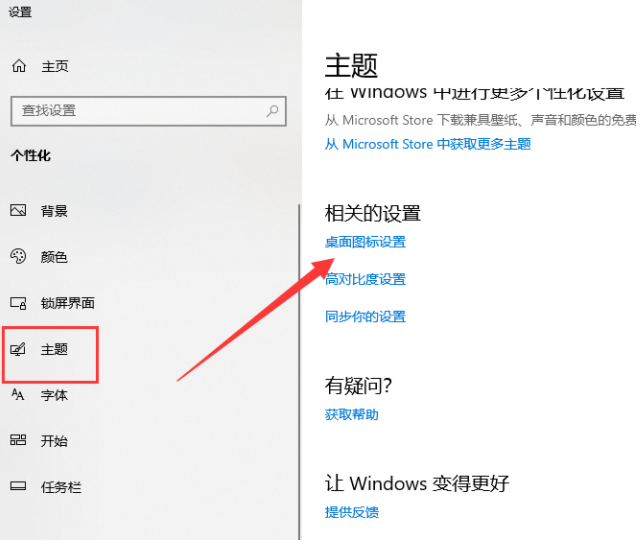
2、切换到主题,找到并单击右侧的。
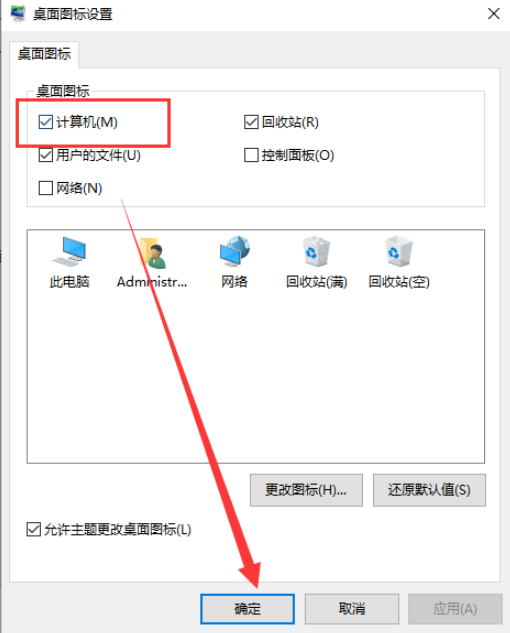
3、上的桌面图标设置。选中计算机复选框,然后单击确定以返回到桌面。我的计算机图标又回来了。
相关文章
- 2026 最新 Win10 系统推荐!
- 干净不带软件的纯净版Win10下载
- Win10系统补丁更新在哪里?Win10更新补丁的教程
- 戴尔Win10开机自动修复怎么办?戴尔Win10开机自动修复解决方法
- 戴尔Win10无法识别耳机怎么办?戴尔Win10无法识别耳机解决方法
- 华硕Win7怎么升级Win10系统版本?华硕Win7改Win10系统教程
- 戴尔笔记本系统崩溃了怎么重装Win10系统?操作简单一学就会!
- 戴尔外星人一键重装Win10系统教程
- 戴尔游匣G15一键重装Win10系统教程
- Win10系统alt+tab无法切换窗口怎么办?Win10无法切换窗口的解决方法
- 戴尔Win10启动光标闪烁很长时间才开机怎么办?
- 戴尔Win10蓝屏怎么办?戴尔Win10蓝屏F2的操作教程
- 惠普Win10系统还原怎么操作?惠普Win10系统还原操作方法
- 惠普Win10系统如何取消F1-F12所有热键?
- 华硕Win10如何重装系统?华硕Win10系统重装教程
- 惠普笔记本一键重装Win10系统教程图解








