
Win10更新出错代码0xc1900101
Win10更新出错代码0xc1900101怎么解决?win10系统经常性的进行更新,以解决一些已知的BUG问题,但是有的用户在提示自动更新后,提示错误代码0xc1900101,那要怎么解决这个问题呢?一起来看看具体的教程吧。
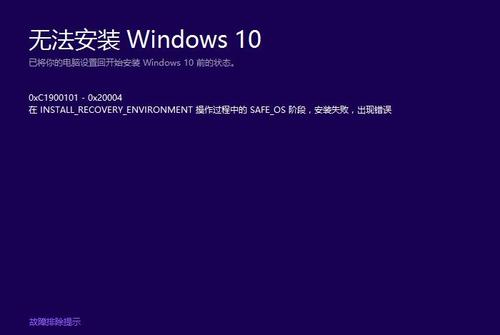
Win10更新出错代码0xc1900101怎么解决?
1、进行“干净启动”,排除第三方软体的影响:
2、同时按【Windows 徽标键+R】,输入 【msconfig】,按回车(Enter)
3、点击 【服务】》【隐藏所有 Microsoft 服务】》【全部禁用】(若您启用了指纹识别功能,请不要关闭相关服务)
4、启动【任务管理器】,点击 【启动】 选项卡,将所有启动项都禁用,然后重启设备
5、重启Windows Update服务:
6、启动【开始】菜单,输入【cmd】,右键点击【命令提示符】,选择以【管理员身份】运行
7、依次输入下面命令(可小心复制贴上):
SC config wuauserv start= auto,按回车
SC config bits start= auto,按回车
SC config cryptsvc start= auto,按回车
SC config trustedinstaller start= auto ,按回车
SC config wuauserv type=share ,按回车
net stop wuauserv,按回车
net stop cryptSvc,按回车
net stop bits,按回车
net stop msiserver,按回车
ren C:WindowsSoftwareDistribution SoftwareDistribution.old,按回车
ren C:WindowsSystem32catroot2 catroot2.old,按回车
net start wuauserv,按回车
net start cryptSvc,按回车
net start bits,按回车
net start msiserver,按回车
netsh winsock reset,按回车
8、重启机器,再看看效果
相关文章
- 2026 最新 Win10 系统推荐!
- Win10系统如何设置默认打印机
- Win10发现不了无线网络的三种解决方法
- 如何切换联想拯救者显卡模式
- 戴尔Windows7怎么升级Win10?戴尔Windows7升级Win10教程
- Win10 2004和21H1哪个好
- 戴尔灵越3511笔记本重装系统Win10教程步骤
- 戴尔一体机一键重装系统Win10教程图解
- 如何使用U盘安装Win10系统-【详解】
- 戴尔灵越16Plus一键重装系统Win10教程图解
- 重装系统时候发现只有一个C盘如何创建分区
- Win10如何显示年月日全部时间
- 怎么删除Win10系统还原点-快速删除系统还原点的方法
- 玩恶灵附身1闪屏或者黑屏进不去怎么办
- Win10专业版耳麦声音怎么设置
- edge开机自启动解决方法?edge开机自启动怎么关闭








