
怎么删除Win10系统还原点-快速删除系统还原点的方法
系统还原点扮演着重要的角色,它就像是系统的 “时光机”,能够在系统出现问题时帮助我们将电脑恢复到之前的正常状态。然而有时候我们可能需要删除一些不再需要的系统还原点,以释放磁盘空间或者解决其他问题。那么如何在Win10中删除系统还原点呢?不妨和小编一起来看看吧。

快速删除系统还原点的方法
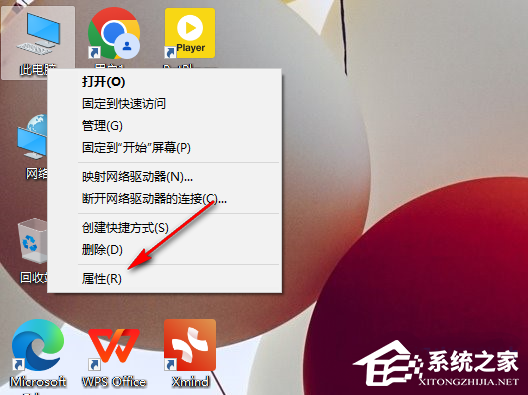
1. 找到桌面上的“此电脑”右击,选择选项列表中的“属性”。
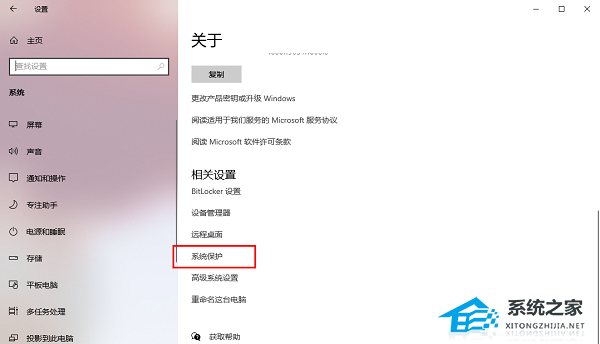
2. 进入到新的界面之后,需要滚动鼠标,点击“相关设置”一栏中的“系统保护”选项。
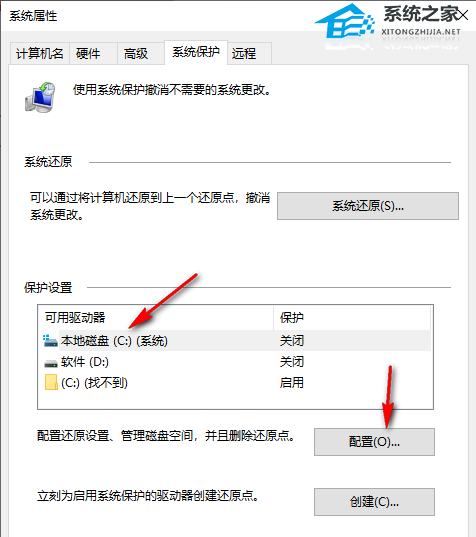
3. 然后在打开的窗口中,需要选中系统盘,并点击下方中的“配置”按钮。
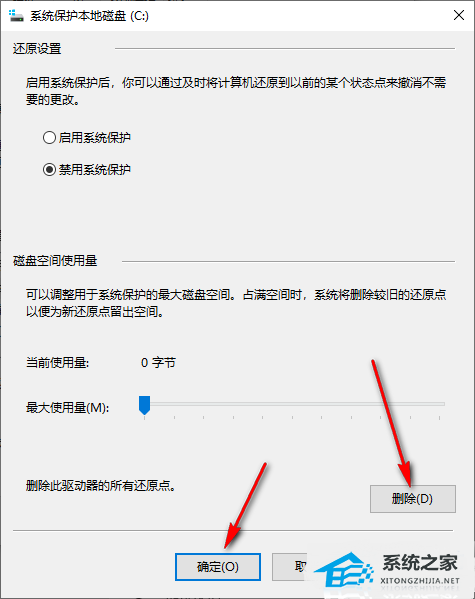
4. 最后来到新的窗口之后,点击下方中的“删除”按钮,并点击确定保存就可以了。
以上就是纯净版系统小编为你带来的关于“怎么删除Win10系统还原点-快速删除系统还原点的方法”的全部内容了,希望可以解决你的问题,感谢您的阅读,更多精彩内容请关注纯净版系统官网。
相关文章
- 2026 最新 Win10 系统推荐!
- 设置Win10护眼模式颜色为绿色方法
- 干净不带软件的纯净版Win10下载
- Win10系统如何设置默认打印机
- Win10发现不了无线网络的三种解决方法
- 如何切换联想拯救者显卡模式
- 联想Win10改Win7如何设置bios?联想Win10改Win7设置bios的方法
- 戴尔Win10睡眠无法唤醒怎么办?戴尔Win10睡眠无法唤醒解决方法
- 戴尔Win10睡眠后花屏怎么办?戴尔Win10睡眠后花屏解决方法
- 华硕Win10开机自动进入Bios无限循环的解决方法
- Win10更新错误提示0x8007371b怎么办?更新错误0x8007371b的解决方法
- Win10 20H2无法更新最新系统怎么办?Win10 20H2无法更新最新系统的解决方法
- Win10 20H2怎么升级到22H2?Win10 20H2升级到22H2的方法
- Win10系统补丁更新在哪里?Win10更新补丁的教程
- 戴尔Win10忘记开机密码怎么办?戴尔Win10忘记开机密码解决方法
- 华硕Win10怎么开启VT?华硕Win10开启VT模式详细流程








