
Win10系统垃圾文件太多怎么办?Win10系统清理文件垃圾教程
我们电脑使用久了就容易发生卡顿的现象,那时因为在软件安装卸载的过程中,容易产生许多垃圾文件,这些垃圾文件包括失效的系统注册表,安装包等等,这些垃圾文件如果不清理的话,就会占用磁盘的空间,造成卡顿,下面就给大家带来清理Win10的系统垃圾文件。
步骤如下
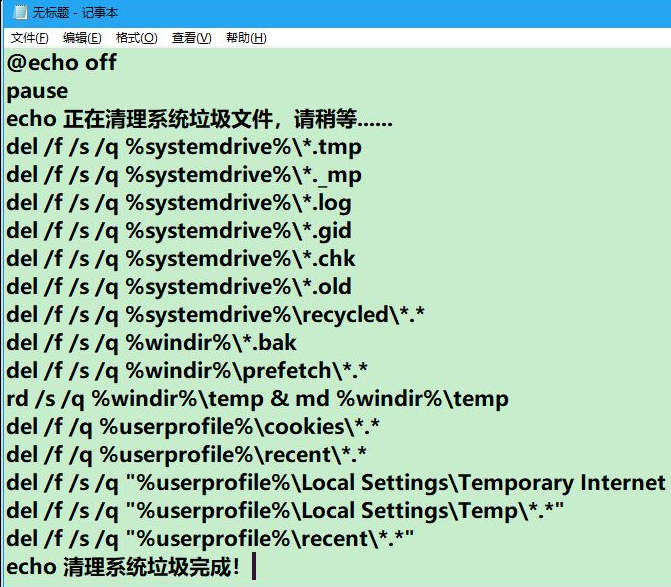
1、制作一个【清除系统垃圾.bat】文件,清除系统垃圾,将下面的内容复制到记事本中:
@echo off
pause
echo 正在清理系统垃圾文件,请稍等。
del /f /s /q %systemdrive%*.tmp
del /f /s /q %systemdrive%*._mp
del /f /s /q %systemdrive%*.log
del /f /s /q %systemdrive%*.gid
del /f /s /q %systemdrive%*.chk
del /f /s /q %systemdrive%*.old
del /f /s /q %systemdrive% ecycled*.*
del /f /s /q %windir%*.bak
del /f /s /q %windir%prefetch*.*
rd /s /q %windir% emp & md %windir% emp
del /f /q %userprofile%cookies*.*
del /f /q %userprofile% ecent*.*
del /f /s /q “%userprofile%Local SettingsTemporary Internet Files*.*”
del /f /s /q “%userprofile%Local SettingsTemp*.*”
del /f /s /q “%userprofile% ecent*.*”
echo 清理系统垃圾完成!
echo. & pause
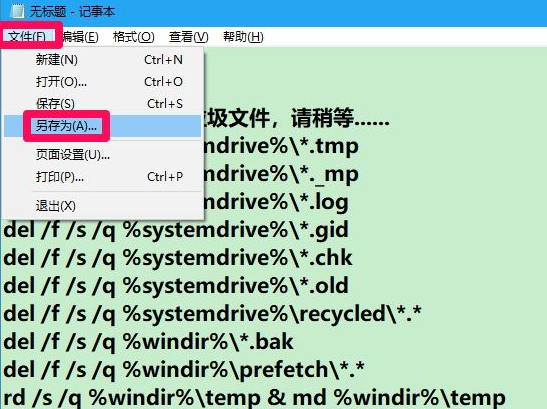
2、点击记事本左上角的【文件】,在下拉菜单中点击【另存为】。
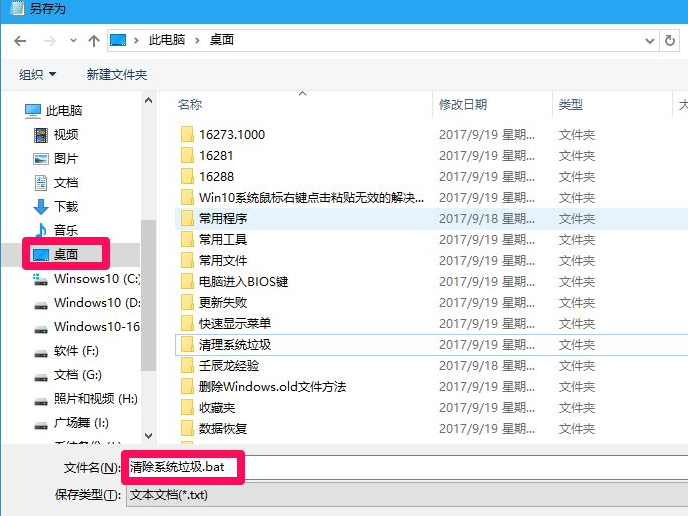
3、在打开的另存为窗口中,先点击窗口左侧的【桌面】,在文件名(N)栏中输入:清除系统垃圾.bat,再点击:保存。
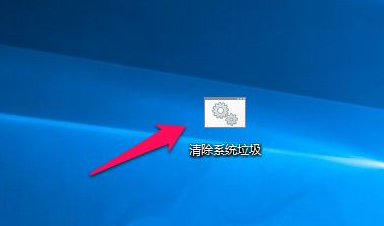
4、当我们需要清除系统垃圾时,左键双击桌面上的【清除系统垃圾】图标。
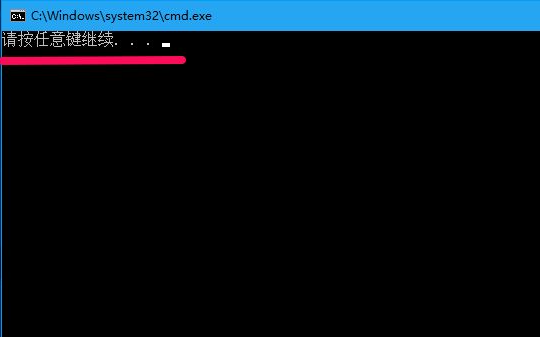
5、此时打开一个C:Windowssystem32cma.exe窗口,显示:
请按任意键继续。
我们按下键盘上的“空格键”。
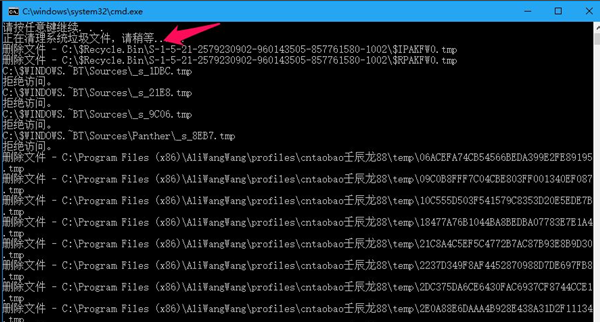
6、正在清除系统垃圾,请稍等。
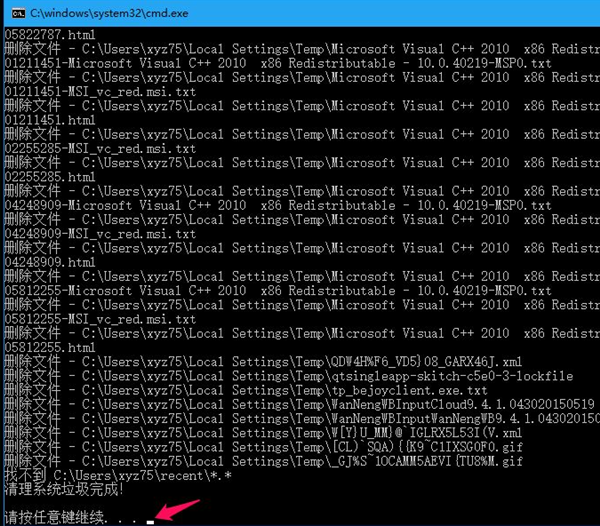
7、清理系统垃圾完成,请按任意键继续。我们再按下键盘上的“空格键”,退出C:Windowssystem32cma.exe窗口。
以上便是清除win10系统垃圾的一个方法步骤了,大家感兴趣的话可以尝试一下这个方法。
相关文章
- 2026 最新 Win10 系统推荐!
- 干净不带软件的纯净版Win10下载
- Win10系统补丁更新在哪里?Win10更新补丁的教程
- 戴尔Win10开机自动修复怎么办?戴尔Win10开机自动修复解决方法
- 戴尔Win10无法识别耳机怎么办?戴尔Win10无法识别耳机解决方法
- 华硕Win7怎么升级Win10系统版本?华硕Win7改Win10系统教程
- 戴尔笔记本系统崩溃了怎么重装Win10系统?操作简单一学就会!
- 戴尔外星人一键重装Win10系统教程
- 戴尔游匣G15一键重装Win10系统教程
- Win10系统alt+tab无法切换窗口怎么办?Win10无法切换窗口的解决方法
- 戴尔Win10启动光标闪烁很长时间才开机怎么办?
- 戴尔Win10蓝屏怎么办?戴尔Win10蓝屏F2的操作教程
- 惠普Win10系统还原怎么操作?惠普Win10系统还原操作方法
- 惠普Win10系统如何取消F1-F12所有热键?
- 华硕Win10如何重装系统?华硕Win10系统重装教程
- 惠普笔记本一键重装Win10系统教程图解








