
Win11笔记本麦克风怎么开启?Win11笔记本麦克风开启方法
Win11笔记本麦克风怎么开启?Win11笔记本电脑中用户如果打开了麦克风,语音通信就会变得更加便捷。但是,很多新手用户不知道打开Win11笔记本电脑中麦克风的方法,下面小编给大家介绍简单有效的打开方法,让大家都能体验到麦克风这项功能。
Win11笔记本麦克风开启方法:
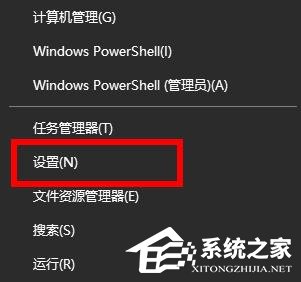
1. 首先右击下方的菜单栏,点击设置。
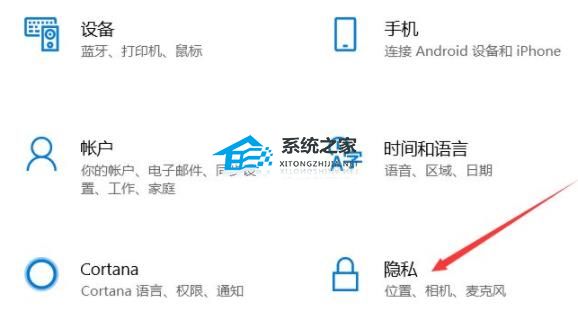
2. 进入设置之后,就可以点击隐私选项。
3. 进入隐私设置之后,打开麦克风选项。
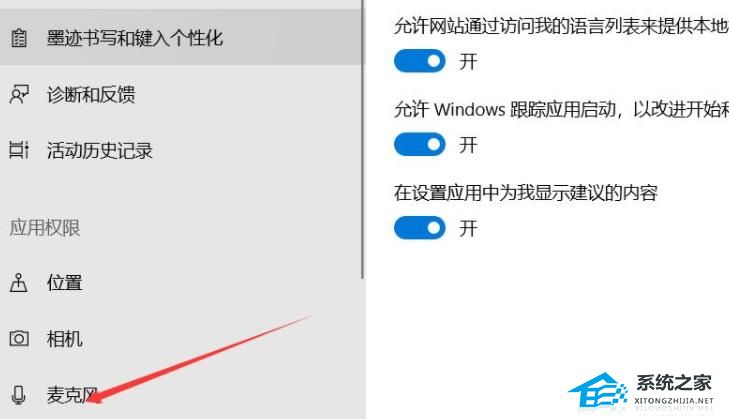
4. 打开右边“允许应用访问你的麦克风”选项下面的开关即可。

以上就是系统之家小编为你带来的关于“Win11笔记本麦克风怎么开启?Win11笔记本麦克风开启方法”的全部内容了,希望可以解决你的问题,感谢您的阅读,更多精彩内容请关注系统之家官网。
相关文章
- Win11检测不到外部麦克风怎么办
- Win11电流麦怎么解决?电流麦克风的修复方法
- win11麦克风没声音怎么设置?win11麦克风没声音设置教程
- win11系统麦克风说话别人听不到怎么办?
- win11麦克风权限在哪里开启?win11麦克风权限设置在哪里
- Win11麦克风用不了?Win11麦克风插上没反应的解决方法
- Win11怎么测试麦克风?
- Win11麦克风无法找到输入设备怎么办?
- Win11麦克风怎么开启?win11开启麦克风的具体方法
- Win11麦克风权限在哪里开启?
- Win11麦克风音量怎么调整?
- Win11正式版怎么打开麦克风?Win11正式版麦克风打开方法
- Win11麦克风没声音怎么设置?Win11麦克风权限开启教程
- 使用 Windows Package Manager (winget) 安装应用方法
- 在 Windows 11 系统中查找产品密钥的方法
- 一招教会你用批处理文件一键启动多个应用!








