
笔记本电脑怎么优化最流畅?笔记本电脑最佳优化方法
对于想要提高笔记本电脑性能,使其运行更流畅的用户来说,优化是一个关键步骤。通过优化您的笔记本电脑,您可以最大限度地提升系统性能,减少卡顿和延迟,提高工作和娱乐体验。虽然每台笔记本电脑的硬件和配置可能不同,但以下是一些通用的优化方法,可帮助您使笔记本电脑运行得更加流畅。

笔记本电脑最佳优化方法
一:关闭windows安全中心服务
1. 要关闭windows安全中心服务,首先按win+R键进入“运行”。
2. 输入services.msc并按回车,在弹出的窗口中找到SecurityCenter 。
3. 设置禁用。这里要注意的是不要删除系统文件。

二:清理产生的Windows.old文件夹
1. 如果是直接升级windows10系统的小伙伴,可以清理之前系统的Windows.old文件夹。
2. 具体操作为:C盘右键>属性>磁盘清理,选中以前的Windows安装复选框,确定清理。
三:关闭家庭组
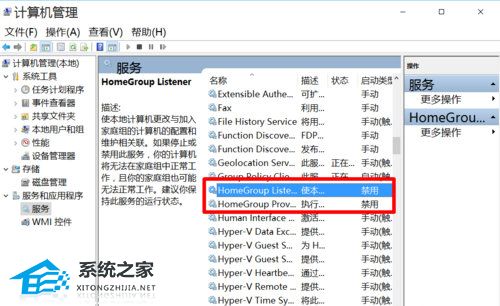
1. 右键点击“此电脑”,选择“管理”,进入“计算机管理”窗口。
2. 在 左侧的菜单选择“服务”,并在右侧找到“HomeGroup Listener”和 “ HomeGroup Provider”两个服务。右键点击它,选择“属性”。

3. 并在新打开的窗口中把启动类型改为“禁用”。这样,就关闭了“家庭组”功能。
4. win8时代就有的家庭组功能会不断读写硬盘,造成硬盘占用高。
5. 这个问题在win10中依然存在。关闭这个功能会使硬盘占用大幅降低。
6. 不再出现动不动就占用100%的情况。(可在任务管理器中查看)
以上就是系统之家小编为你带来的关于“笔记本电脑怎么优化最流畅?笔记本电脑最佳优化方法”的全部内容了,希望可以解决你的问题,感谢您的阅读,更多精彩内容请关注系统之家官网。
相关文章
- 华硕Win10笔记本电脑怎样开启移动热点?
- 华硕Win10笔记本如何连接蓝牙音箱?
- 戴尔笔记本系统崩溃了怎么重装Win10系统?操作简单一学就会!
- 教你在华为控制中心启用/禁用笔记本电脑摄像头(图文教程)
- 华为电脑怎么重装系统Win10?华为笔记本重装Win10专业版教程
- 华为笔记本Win10家庭版升级专业版的三种方法
- 华为笔记本电脑怎么让键盘一直亮?华为电脑怎么设置键盘灯常亮?
- 华为笔记本怎么设置不更新系统?华为电脑如何关闭自动更新系统?
- 惠普笔记本一键重装Win10系统教程图解
- 惠普Win10系统笔记本电脑开机黑屏怎么解决?
- 华硕Windows10怎么激活?华硕笔记本电脑系统激活步骤
- 联想笔记本如何进入安全模式?联想笔记本进入安全模式的方法
- 戴尔笔记本Win10怎么关闭自动更新?戴尔笔记本Win10关闭自动更新教程
- 戴尔笔记本一键重装Win10怎么操作?戴尔笔记本一键重装Win10系统教程
- 华硕Win10笔记本外放破音怎么解决?一招轻松搞定!
- 联想笔记本怎么关闭触摸板?联想笔记本关闭触摸板的方法








