
惠普Win10系统笔记本电脑开机黑屏怎么解决?
惠普Win10系统笔记本电脑开机黑屏怎么解决?当您的惠普Win10笔记本电脑在开机时遇到黑屏问题时,可能会让您感到困惑和焦虑,还可能影响到自己的办公操作,以下小编就给您带来解决方法,帮助您恢复您的惠普Win10笔记本电脑正常的启动。
解决方法:
1. 在黑屏时同时按下键盘上的Ctrl+Del+Alt组合键。

2. 在打开的窗口中点击“任务管理器”的菜单项。
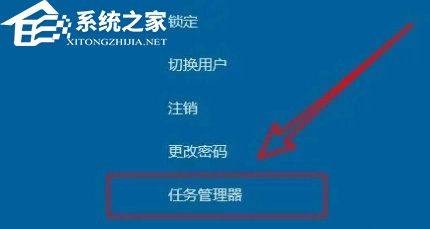
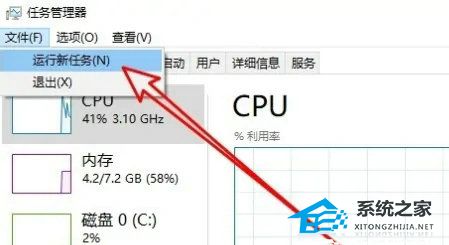
3. 在任务管理器的窗口中,依次点击“文件/运行新任务”的菜单项。
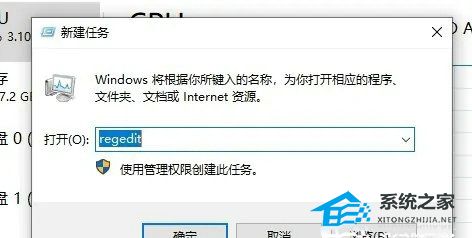
4. 打开的新建任务的窗口中输入命令Regedit。
5. 一会就会打开注册表编辑器窗口,在窗口中找到Winlogo的注册表项。
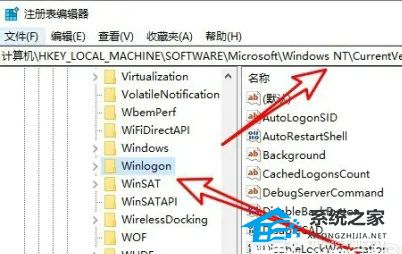
6. 接着在右侧的窗口中找到Shell的注册表键值。
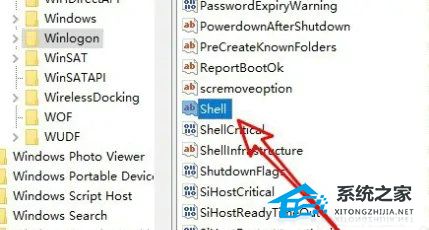
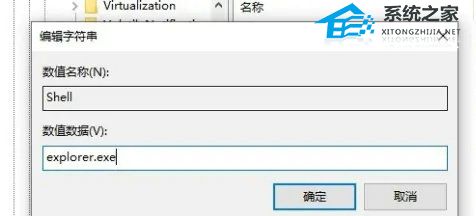
7. 双击后打开该键值的编辑窗口,把数值数据修改为explorer.exe后点击确定按钮。
如果以上方法不能解决问题,用户可以考虑重装系统。【重装系统参考教程】
推荐系统下载:惠普笔记本Windows10 64位专业版 【点击下载】
惠普笔记本 Windows10 64位 专业版具备强大的多任务处理能力,可支持各类应用程序的运行和管理,系统提供了多种安全和隐私保护功能,可以有效确保用户的数据安全,强大的系统功能支持,完全满足用户对于高效、安全等系统需求。
以上就是系统之家小编为你带来的关于“惠普Win10系统笔记本电脑开机黑屏怎么解决?”的全部内容了,希望可以解决你的问题,感谢您的阅读,更多精彩内容请关注系统之家官网。








