
Win10系统备份方法
Windows系统安装好后,备份一下是很有必要的,因为这样如果后续电脑系统出现了难以解决的系统问题时,我们可以及时换还原系统进行恢复。相信在座的有部分小伙伴们还没有过备份系统的经验,对此小编整理了Win10系统备份的完整方法,此外,文章最后还附有Win10使用文件历史记录进行备份/还原的方法哦。
win10系统备份操作方法:
1. 点击Win10系统的开始菜单,然后在点击菜单里的控制面板,如下图所示。
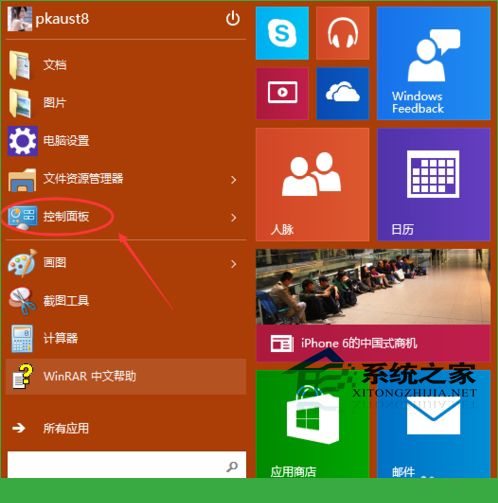
2. 在控制面板里点击系统和安全,如下图所示。
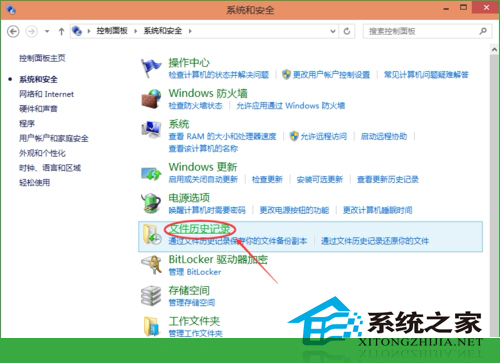
3. 点击打开系统和安全窗口,然后在点击文件历史记录,如下图所示。
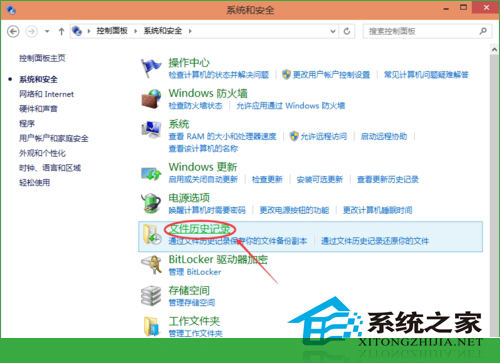
4. 点击文件历史记录左下角的“系统映像备份”,如下图所示。

5. 创建系统映像备份界面,系统在自动搜索备份设备,如下图所示。

6. 搜索结束后,选择系统备份文件的保存分区,这里有三种备份介质可以选择,硬盘(包括U盘)、光盘、网络。如下图所示。

7. 选择需要备份的系统分区和系统保留(引导分区),点击下一步开始进行备份,如下图所示。

8. 点击下一步,系统开始备份,备份成功后会生成系统映像备份文件。如下图所示。

以上就是系统之家小编为你带来的关于“Win10系统备份方法”的全部内容了,希望可以解决你的问题,感谢您的阅读,更多精彩内容请关注系统之家官网。
相关文章
- 2026 最新 Win10 系统推荐!
- 干净不带软件的纯净版Win10下载
- Win10系统补丁更新在哪里?Win10更新补丁的教程
- 戴尔Win10开机自动修复怎么办?戴尔Win10开机自动修复解决方法
- 戴尔Win10无法识别耳机怎么办?戴尔Win10无法识别耳机解决方法
- 华硕Win7怎么升级Win10系统版本?华硕Win7改Win10系统教程
- 戴尔笔记本系统崩溃了怎么重装Win10系统?操作简单一学就会!
- 戴尔外星人一键重装Win10系统教程
- 戴尔游匣G15一键重装Win10系统教程
- Win10系统alt+tab无法切换窗口怎么办?Win10无法切换窗口的解决方法
- 戴尔Win10启动光标闪烁很长时间才开机怎么办?
- 戴尔Win10蓝屏怎么办?戴尔Win10蓝屏F2的操作教程
- 惠普Win10系统还原怎么操作?惠普Win10系统还原操作方法
- 惠普Win10系统如何取消F1-F12所有热键?
- 华硕Win10如何重装系统?华硕Win10系统重装教程
- 惠普笔记本一键重装Win10系统教程图解








