
Win10更新与Virtualbox冲突,但从应用管理处找不到该软件怎么办?
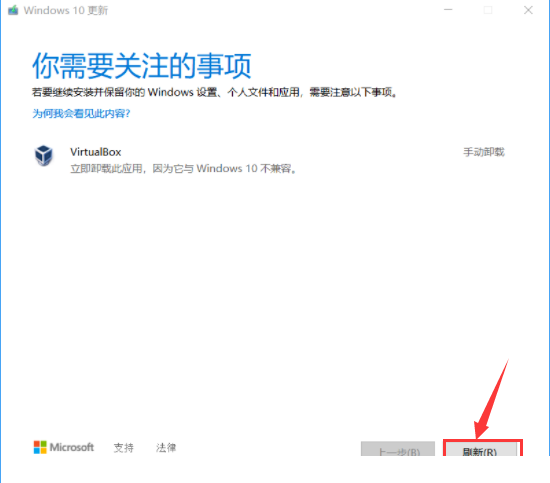
最近有用户反应在更新Win10系统的时候,遇到了Win10更新与Virtualbox冲突提示,但从应用管理处找不到该软件,系统提示有冲突,设置却根本没有该软件,那么这个问题改怎么解决呢?下面小编为大家带来详细的解决方法,一起来看看吧!
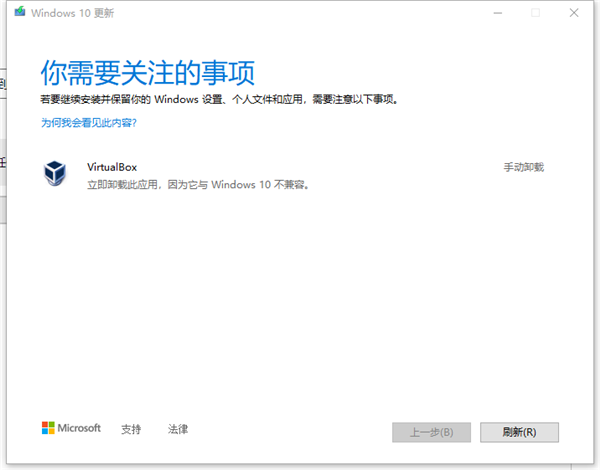
解决步骤
对于此问题的解决方法是:下载一个软件Everything(Everything是voidtools开发的一款文件搜索工具,Everything有极快的搜索速度,运行时占用的内存低。)
一、下载软件
下载地址:http://www.xitongzhijia.net/soft/10157.html
二、打开软件
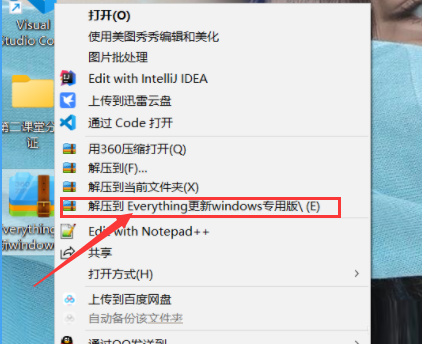
1、找到下载的压缩包之后解压;
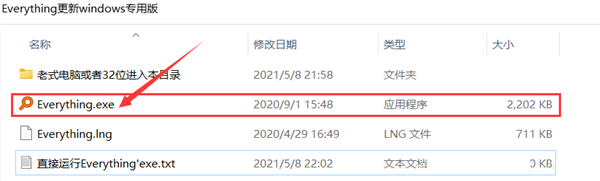
2、进入目录Everything更新windows专用版 ,运行Everything.exe(如果没有显示扩展名的话,那就直接运行Everything),如下图;
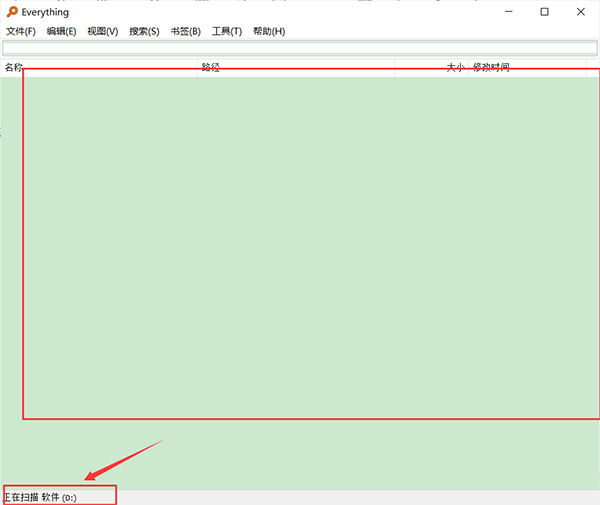
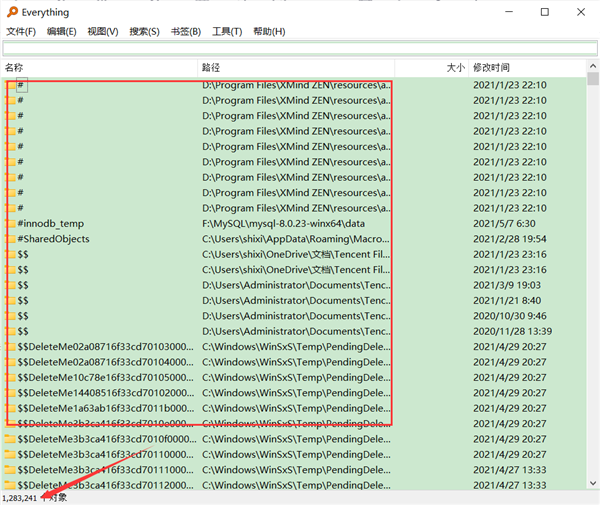
3、打开第一次上面出现的空白,显示正在扫描,软件等待5-6秒出现如下结果,说明扫描完成;
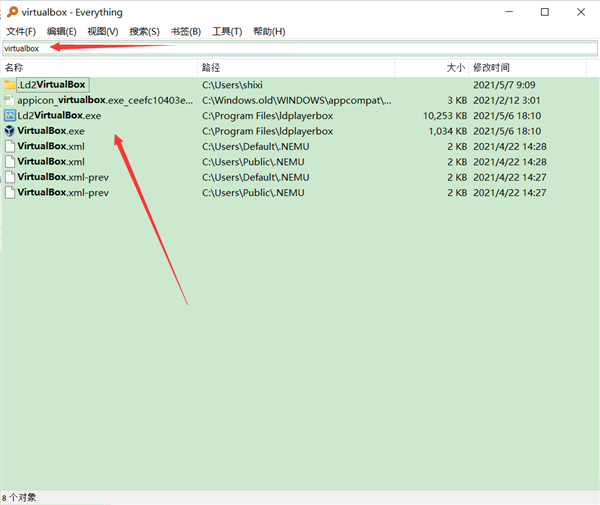
4、在搜索框之中,搜索关键词virualbox,删除出现的所有出现东西(使用鼠标选中或者Ctrl+A键);
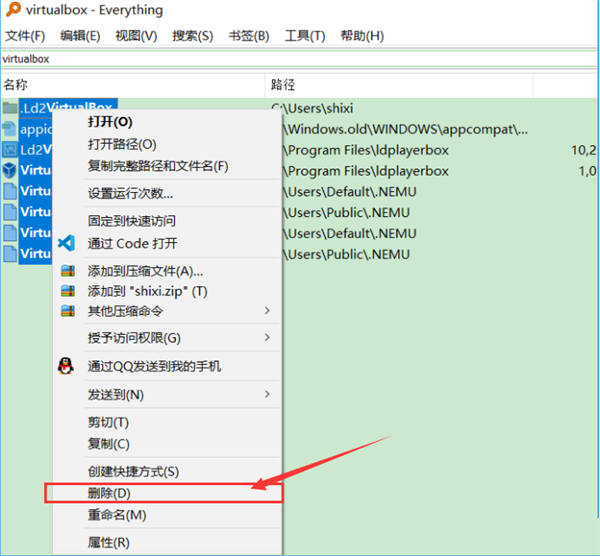
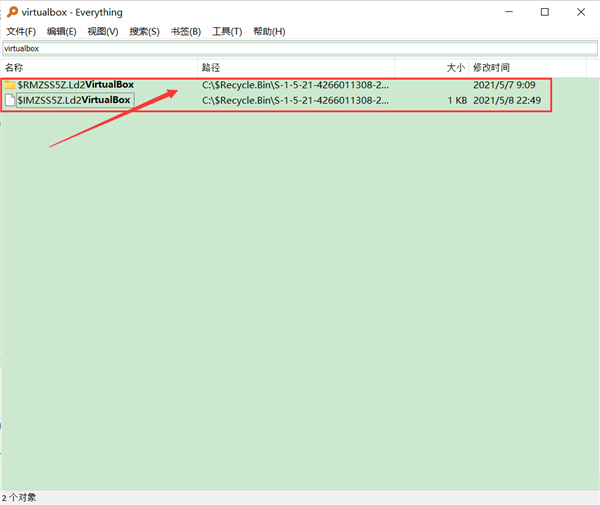
剩余的文件不用管它,直接关闭软件。
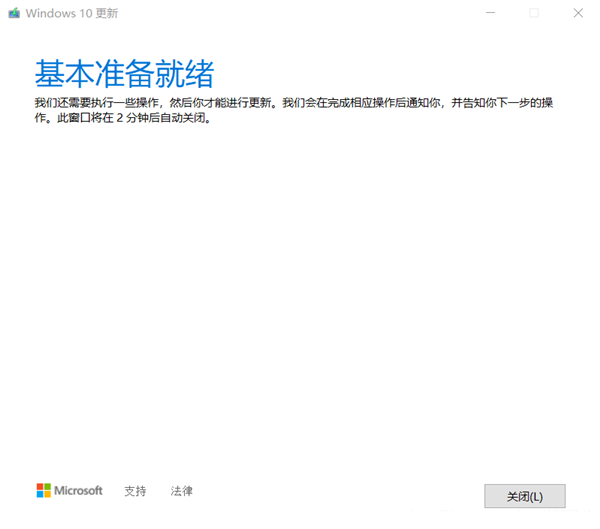
5、删除之后,对Windows10更新窗口进行刷新,之后你就可以看到下面结果了。
简答插曲
有的电脑会刷新之后直接更新,有的电脑会重新下载镜像包,都是正常现象。
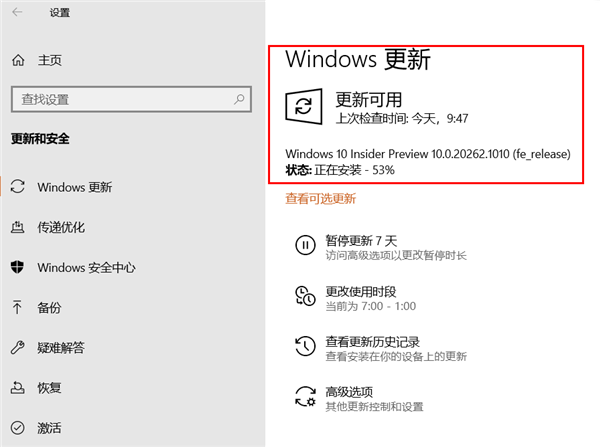
等待一会更新完成。
完美解决

经过一段时间,完美解决。
相关文章
- Win10系统与virtualbox不兼容导致无法更新怎么办?
- win10更新需卸载virtualbox 电脑怎么卸载virtualbox?
- Win10禁止安装virtualbox Win10安装virtualbox的方法
- Win10怎么卸载virtualbox?Win10升级提示立即卸载virtualbox怎么卸载?
- virtualbox卸载了有什么影响?Win10手动卸载virtualbox
- Windows10无法打开virtualbox等第三方虚拟机怎么办?
- Win10升级要卸载virtualbox virtualbox与Win10不兼容怎么办
- 更新Win10出现立即卸载virtualBox此应用,因为他与win10不兼容怎么办?
- Win10更新“你需要关注的事项”提示VirtualBox(LDPlayer)无法升级怎么解决?
- virtualbox与win10不兼容 virtualbox怎么卸载干净
- Win10更新要卸载VirtualBox怎么办?找不到VirtualBox软件怎么解决?
- Win10更新错误提示0x8007371b怎么办?更新错误0x8007371b的解决方法
- Win10如何更新网卡驱动程序?Win10更新升级网络驱动程序教程
- Win10更新后开机变得很慢怎么办?两种方法解决win10开机慢
- Win10更新错误代码0x800f081f怎么办-详细的方法教你解决
- Win10有必要更新22H2吗?Win10更新22H2有必要吗?








