
更新Win10出现立即卸载virtualBox此应用,因为他与win10不兼容怎么办?
最近许多小伙伴都开始更新自己系统到最新的版本,但是还是有许多用户在使用Win10官方的升级工具时,提示virtualBox与win10不兼容,而且在卸载virtualBox之后仍然显示此应用不兼容。下面小编就带着大家一起看看怎么解决吧!
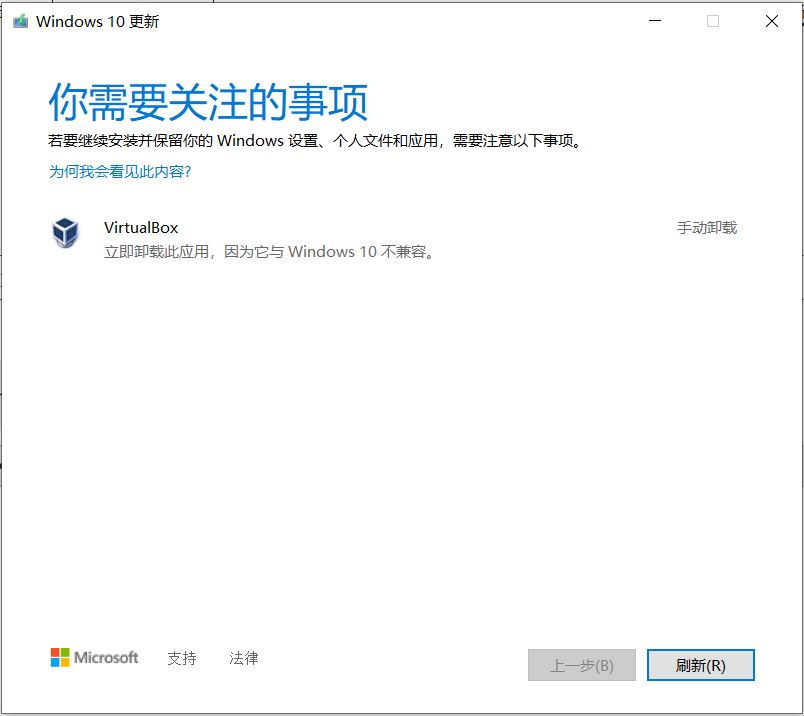
操作方法:
首先我们需要下载一个Everything。
1、找到下载的压缩包之后解压
2、进入目录Everything更新windows专用版 ,运行Everything.exe(如果没有显示扩展名的话,那就直接运行Everything)。
3、打开第一次上面出现的空白,显示正在扫描,软件等待5-6秒。
4、在搜索框之中,搜索关键词virualbox,删除出现的所有出现东西(使用鼠标选中或者Ctrl+A键)。剩余的文件不用管它,直接关闭软件。
5、删除之后,对Windows10更新窗口进行刷新,之后你就可以进行更新了。
相关文章
- Win10系统与virtualbox不兼容导致无法更新怎么办?
- win10更新需卸载virtualbox 电脑怎么卸载virtualbox?
- Win10禁止安装virtualbox Win10安装virtualbox的方法
- Win10怎么卸载virtualbox?Win10升级提示立即卸载virtualbox怎么卸载?
- virtualbox卸载了有什么影响?Win10手动卸载virtualbox
- Windows10无法打开virtualbox等第三方虚拟机怎么办?
- Win10更新与Virtualbox冲突,但从应用管理处找不到该软件怎么办?
- Win10升级要卸载virtualbox virtualbox与Win10不兼容怎么办
- Win10更新“你需要关注的事项”提示VirtualBox(LDPlayer)无法升级怎么解决?
- virtualbox与win10不兼容 virtualbox怎么卸载干净
- Win10更新要卸载VirtualBox怎么办?找不到VirtualBox软件怎么解决?








