
戴尔Win10面部识别怎么设置?戴尔Win10面部识别设置方法
戴尔Win10面部识别怎么设置?面部识别功能借助高级摄像头和深度学习算法,能够准确识别用户的面部特征,避免了传统输入密码的麻烦和安全性问题。使用这项功能,用户只需简单地凝视摄像头,系统即可快速识别并验证身份。下面小编介绍怎么在戴尔Win10系统中设置面部识别。

戴尔Win10面部识别设置方法:
1. 单击设置,然后单击帐户,然后登录选项。
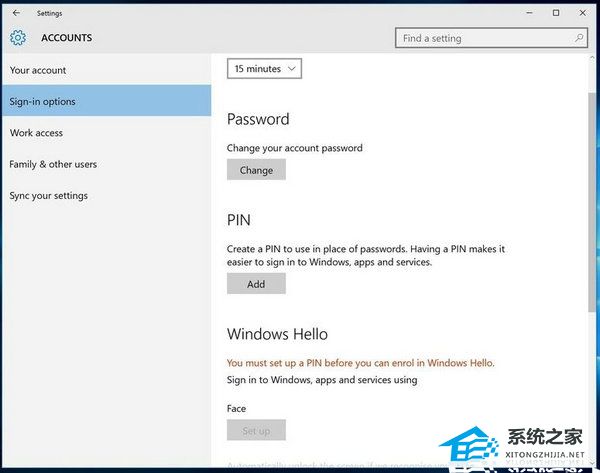
2. 您必须先设置PIN码,然后才能使用Windows Hello,单击PIN下的Add按钮进行设置,完成此操作后,设置Windows Hello的选项将解锁。
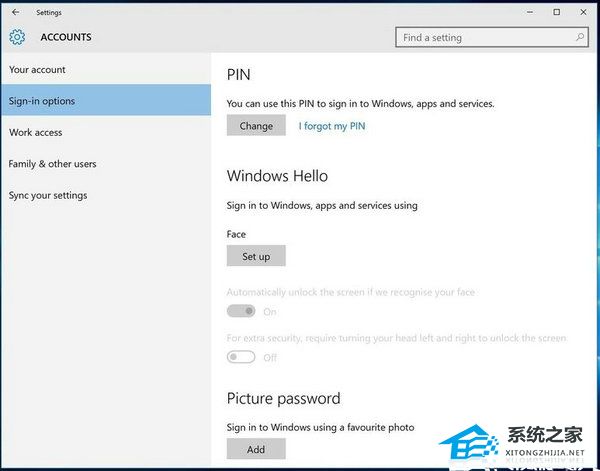
3. 现在,您将看到在Windows Hello下可以设置哪些选项,因为我们正在查看面部解锁,因此您可以看到一个面部选项,单击设置。
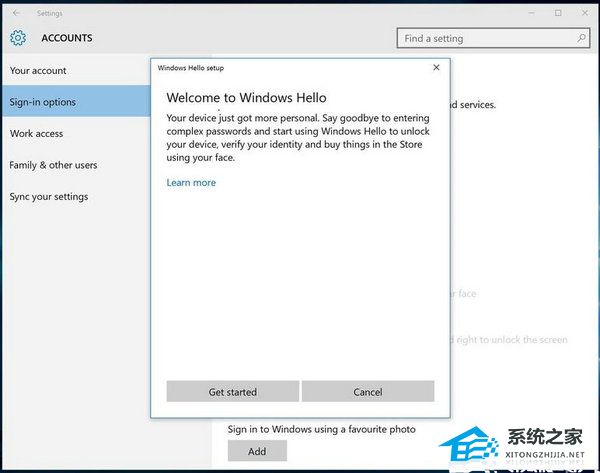
4. 下一个屏幕将为您提供Windows Hello的一些背景信息,单击Getstarted(开始),下一步可能会以极快的速度完成,定位自己,使您的面部位于屏幕上显示的框架的中心,摄像头将执行必须执行的操作以注册您的面部。

5. 设置完成后,您可以使用一个选项来改进识别,例如,如果您戴了眼镜,这非常有用,因为它允许您在不戴眼镜的情况下将它们记录在一起。
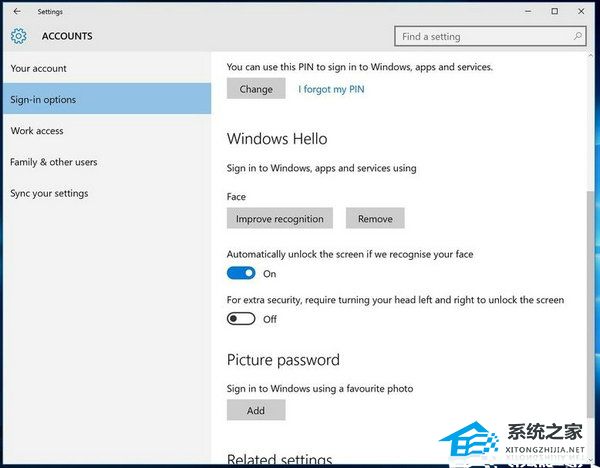
6. 现在,当您返回到Settings(设置)时,您可以再次选择改善识别、移除面部、在看到您的面部时打开解锁计算机的切换开关,以及一个额外的安全选项,要求您左侧和右侧转动头以进行验证。
以上就是系统之家小编为你带来的关于“戴尔Win10面部识别怎么设置?戴尔Win10面部识别设置方法”的全部内容了,希望可以解决你的问题,感谢您的阅读,更多精彩内容请关注系统之家官网。
笔记本电脑系统推荐下载:⭐⭐⭐⭐⭐
如果你是联想电脑,请选择:联想 Lenovo indows10 专业装机版(前往下载)
如果你是惠普电脑,请选择:惠普 HP Windows10 专业装机版(前往下载)
如果你是戴尔电脑,请选择:戴尔 Dell Windows10 专业装机版(前往下载)
如果你是游戏本,请选择:游戏本专用 Windows11 专业优化版(前往下载)
相关文章
- Win10系统如何设置面部识别登录?
- 戴尔Win10睡眠无法唤醒怎么办?戴尔Win10睡眠无法唤醒解决方法
- 戴尔Win10睡眠后花屏怎么办?戴尔Win10睡眠后花屏解决方法
- 戴尔Win10忘记开机密码怎么办?戴尔Win10忘记开机密码解决方法
- 戴尔Windows10蓝屏怎么办?戴尔Windows10蓝屏解决方法
- 戴尔Windows10蓝屏无法开机怎么办?戴尔Windows10蓝屏无法开机解决方法
- 戴尔灵越16Pro如何重装电脑系统?戴尔灵越16Pro一键重装系统教程
- 戴尔Win10开机自动修复怎么办?戴尔Win10开机自动修复解决方法
- 戴尔Win10无法识别耳机怎么办?戴尔Win10无法识别耳机解决方法
- 戴尔Windows10没有声音如何修复?戴尔Windows10没有声音修复方法
- 戴尔笔记本系统崩溃了怎么重装Win10系统?操作简单一学就会!
- 戴尔G15一键重装系统怎么操作?戴尔G15一键重装Win10系统教程
- 戴尔Windows7怎么升级Win10?戴尔Windows7升级Win10教程
- 戴尔外星人一键重装Win10系统教程
- 戴尔游匣G15一键重装Win10系统教程
- 戴尔Win10启动光标闪烁很长时间才开机怎么办?








