
Win10打印就蓝屏怎么解决?Win10打印就蓝屏解决方法
Win10打印就蓝屏怎么解决?我们在办公的时候都需要打印东西,但是最近有用户反应,自己的电脑一打印东西就蓝屏,这个问题该怎么解决呢?下面和小编一起 来看看解决方法吧!
Win10打印就蓝屏解决方法
点击win10左下角开始,点击控制面板,选择设备和打印机。

点击驱动程序选项栏。

找到打印有问题的机器型号驱动,将其删除,选择删除驱动程序和驱动程序包。
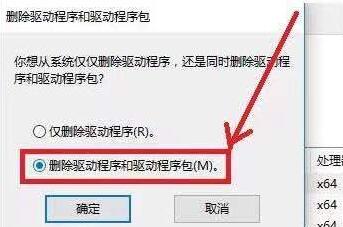
重启一下电脑即可。
相关文章
- Win10系统如何设置默认打印机
- Win10添加了网络打印机不能打印怎么办?三种方法解决!
- Win10打印机状态已暂停怎么办?Win10打印机状态已暂停的解决方法
- 笔记本电脑如何连接打印机?笔记本连接打印机的方法
- Win10打印机无法共享的解决办法
- Win10打印机怎么添加共享?
- Win10连接打印机提示0x00004005错误代码怎么办?
- Win10连接网络打印机错误709怎么解决?
- Win10连接共享打印机失败错误代码0x00000040怎么办?
- Win10共享打印机连接错误0x00000040的四种解决方法
- Win10系统0x0000011b共享打印机无法连接怎么解决?
- Win10无法连接打印机?
- Win10连接共享打印机错误709怎么办?Win10连接共享打印机错误709解决方法
- 打印机如何取消打印任务?Win10打印机取消打印任务的方法
- Win10打印机共享错误0x000003e3最新解决方法
- Win10无法连接共享打印机拒绝访问?








