
Win10连接共享打印机错误709怎么办?Win10连接共享打印机错误709解决方法
Win10连不上共享打印机,出现错误码709咋办啊?有些Win10用户想要用共享打印机打印东西,结果遇到709这个错误码,就打不开了。这可怎么办呢?别担心,我来教你解决方法!
Win10连接共享打印机错误709解决方法:
方法一:
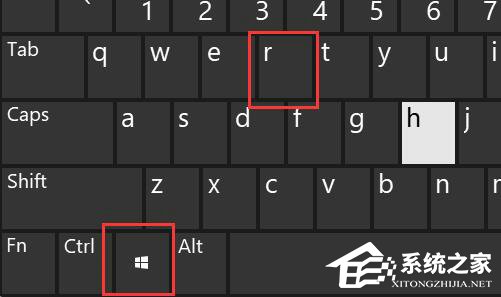
1. 同时按下键盘“Win+R”组合键打开运行。
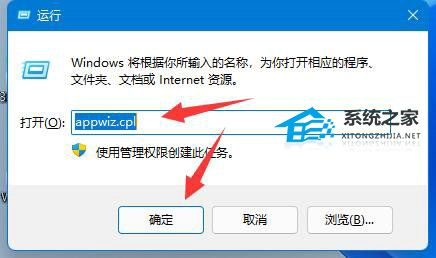
2. 输入“appwiz.cpl”,点击确定。
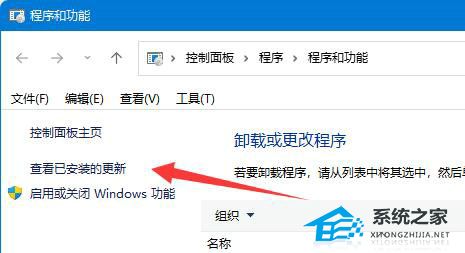
3. 点击“查看已安装的更新”。
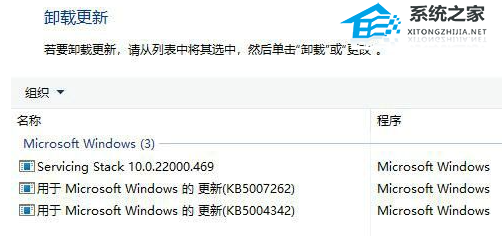
4. 卸载KB5006670和KB4556803更新即可,如果还是不可以的话,那么就把KB500开头的文件都卸载了。
5. 最后重新连接共享打印机,就正常了。
方法二:
1. 新建一个文本文档,输入下面的这些文字字符。
Windows Registry Editor Version 5.00
[HKEY_LOCAL_MACHINESystemCurrentControlSetControlPrint]
“RpcAuthnLevelPrivacyEnabled”=dword:00000000
[HKEY_LOCAL_MACHINESoftwarePoliciesMicrosoftWindows NTPrintersPointAndPrint]
“RestrictDriverInstallationToAdministrators”=dword:00000000
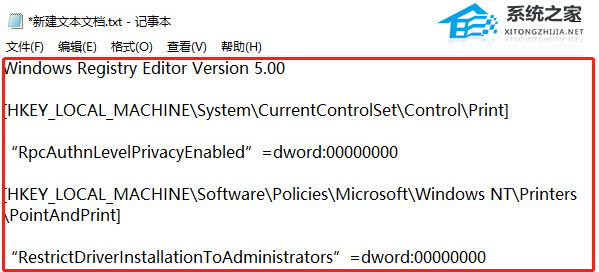
2. 修改文件扩展名为reg,导入注册表就可以了,最终重启电脑即可生效。

以上就是系统之家小编为你带来的关于“Win10连接共享打印机错误709怎么办?Win10连接共享打印机错误709解决方法”的全部内容了,希望可以解决你的问题,感谢您的阅读,更多精彩内容请关注系统之家官网。
相关文章
- Win10打印机无法共享的解决办法
- Win10连接共享打印机失败错误代码0x00000040怎么办?
- Win10共享打印机连接错误0x00000040的四种解决方法
- Win10系统0x0000011b共享打印机无法连接怎么解决?
- Win10无法连接共享打印机拒绝访问?
- 电脑更新后不能共享打印机怎么办
- Win10共享打印机别人无法连接怎么办
- Win10 22H2共享打印机0x0000011b错误怎么办?
- win10共享打印机没有权限访问怎么办?
- win10共享打印机无法连接怎么办?win10连接不了共享打印机
- win10能找到共享打印机但连不上怎么办?
- 连接打印机共享错误显示0x0000011b怎么解决?
- win10为什么搜索不到共享打印机?win10搜索不到共享打印机解决方法
- win10发现不了共享打印机如何解决?win10发现不了共享打印机解决教程
- win10无法共享打印机和文件怎么办?win10共享打印机文件详细教程
- Win10连接无法连接共享打印机错误代码0x0000011b怎么办?








