
Win10屏幕太大如何缩小?Win10屏幕太大缩小比例的调节方法
Win10屏幕太大如何缩小?我们在使用电脑的时候,有时候会遇到电脑屏幕变大的情况,这是什么原因导致的呢?很多用户都不知道怎么调节,下面小编就为大家带来Win10屏幕显示比例太大的调节方法介绍,一起来看看吧。
Win10屏幕显示比例太大的调节方法
1、使用鼠标右击桌面空白出然后选择显示设置点击打开。
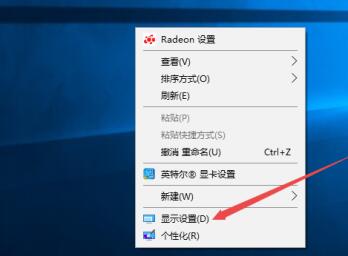
2、在开打的显示界面中从右侧找到分辨率选项将分辨率调整为推荐。
3、完成分辨率的设置后还需要将缩放与布局选项与分辨率同步也就是选择和分辨率一样的缩放与布局。
注:有些系统显示的可能是百分比这个时候就要选择百分之百即可。
以上就是小编为大家带来Win10屏幕显示比例太大的调节方法介绍,希望能帮助到大家!
相关文章
- Win10电脑显示器关闭时间设置方法
- win10屏幕保护程序设置是灰色的怎么解决?
- win10屏幕录制怎么没有声音?win10录屏没有声音怎么设置
- win10屏幕颜色不正常怎么调回来?
- win10屏幕亮度调节失灵怎么解决?
- win10屏幕闪进不去桌面怎么办?win10屏幕闪进不去桌面的解决方法
- win10屏幕保护设置_win10屏幕保护要怎么设置?
- win10找不到屏幕亮度怎么处理?win10屏幕亮度在哪里设置
- win10屏幕分辨率怎么调整?win10屏幕分辨率调整方法
- win10开机屏幕狂闪不停怎么办?win10开机屏幕狂闪不停解决教程
- Win10屏幕模糊怎么调?Win10屏幕模糊调节方法分享
- Win10屏幕出现闪屏如何解决?Win10屏幕出现闪屏解决方法
- Win10屏幕键盘怎么打开?Win10打开屏幕键盘的方法
- Win10屏幕刷新率如何调节?Win10屏幕刷新率调节方法介绍
- Win10屏幕太刺眼怎么调节?Win10屏幕太刺眼调节方法分享
- Win10系统屏幕显示不完全怎么解决?Win10屏幕显示不完全的解决方法








