
Win10系统屏幕显示不完全怎么解决?Win10屏幕显示不完全的解决方法
很多人都懂一些简单的电脑系统问题的解决方案,但是win10系统电脑屏幕显示不全的解决思路却鲜为人知,小编前几天就遇到了win10系统电脑屏幕显示不全的问题,今天跟大家说说win10屏幕显示不完全的解决方法吧。
屏幕显示不完全的解决方法:
1、我们点击桌面空白处然后点击nvidia控制面板进入。

2、在左侧的“显示”下找到“调整桌面尺寸和位置”并点击。
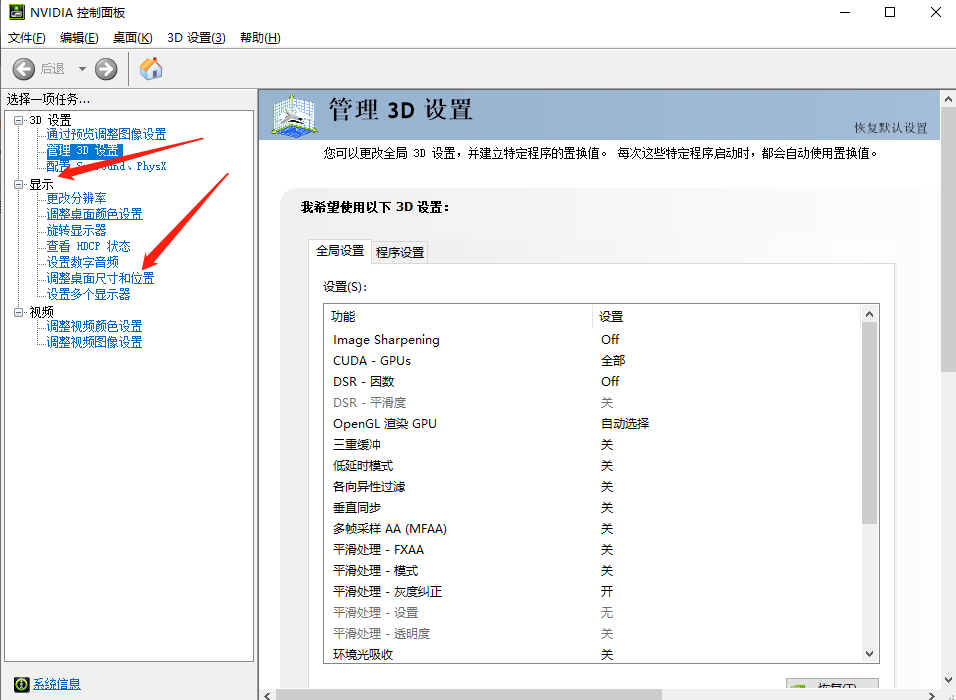
3、在右侧的详情页下选择“应用以下设置”下面的“缩放”里选择“全屏”并且点击应用即可。
以上就是win10x屏幕显示不完成的解决方法啦,希望能帮助到大家。
相关文章
- Win10电脑显示器关闭时间设置方法
- win10屏幕保护程序设置是灰色的怎么解决?
- win10屏幕录制怎么没有声音?win10录屏没有声音怎么设置
- win10屏幕颜色不正常怎么调回来?
- win10屏幕亮度调节失灵怎么解决?
- win10屏幕闪进不去桌面怎么办?win10屏幕闪进不去桌面的解决方法
- win10屏幕保护设置_win10屏幕保护要怎么设置?
- win10找不到屏幕亮度怎么处理?win10屏幕亮度在哪里设置
- win10屏幕分辨率怎么调整?win10屏幕分辨率调整方法
- win10开机屏幕狂闪不停怎么办?win10开机屏幕狂闪不停解决教程
- Win10屏幕模糊怎么调?Win10屏幕模糊调节方法分享
- Win10屏幕出现闪屏如何解决?Win10屏幕出现闪屏解决方法
- Win10屏幕键盘怎么打开?Win10打开屏幕键盘的方法
- Win10屏幕刷新率如何调节?Win10屏幕刷新率调节方法介绍
- Win10屏幕太大如何缩小?Win10屏幕太大缩小比例的调节方法
- Win10屏幕太刺眼怎么调节?Win10屏幕太刺眼调节方法分享








