
win10屏幕分辨率怎么调整?win10屏幕分辨率调整方法
win10屏幕分辨率怎么调整?
俗语说有多大能耐,就干多大能耐的事,不行千万不要勉强。我们用电脑,肯定有各种类型的屏幕。有的17寸,有的19寸,有的更大更高清的。那win10中屏幕分辨率要设置,也不是乱来的。一般会依据屏幕尺寸来选择合适的,接下来教大家怎么调整分辨率。
win10屏幕分辨率怎么调整
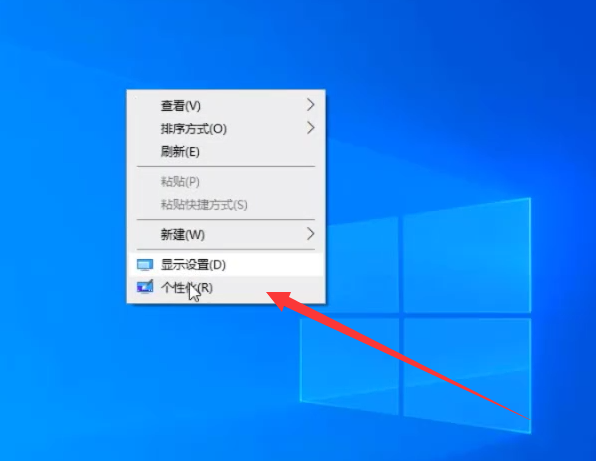
1、右击桌面,点击个性化。
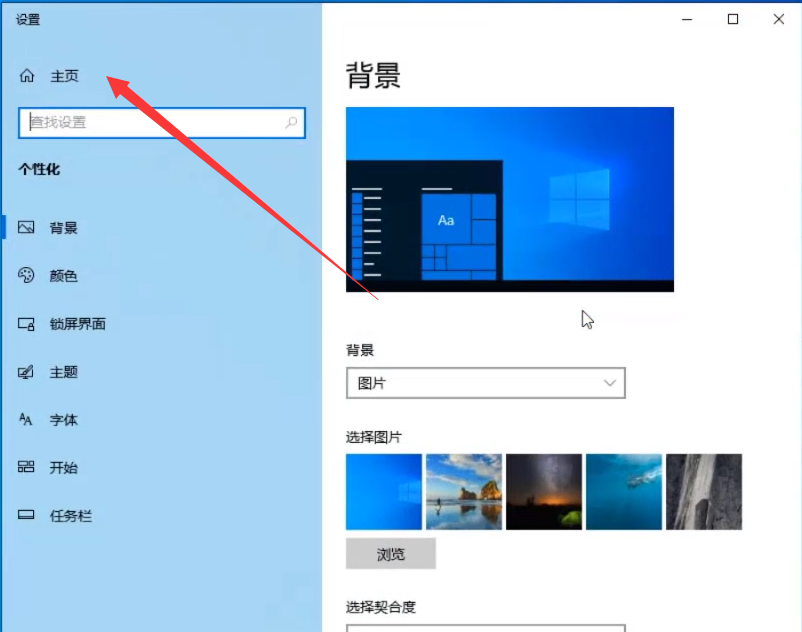
2、点击主页。
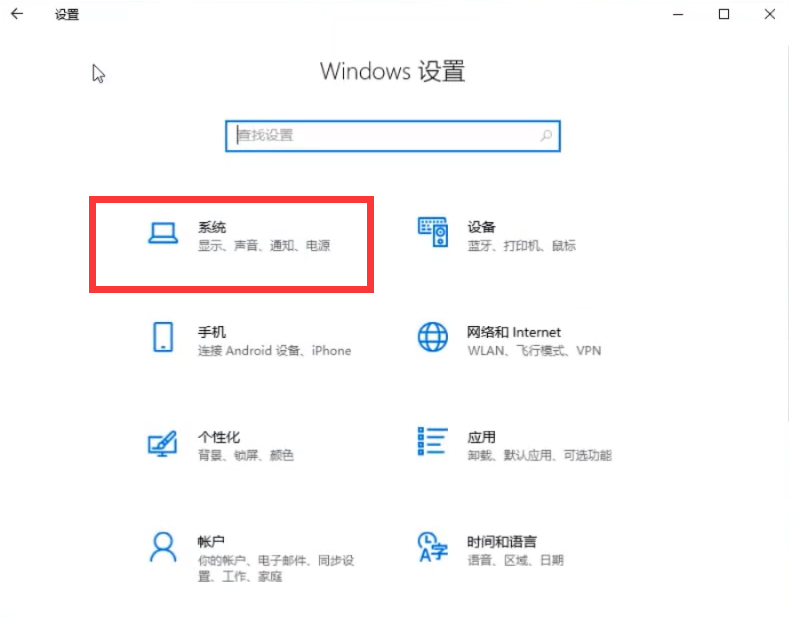
3、点击系统。
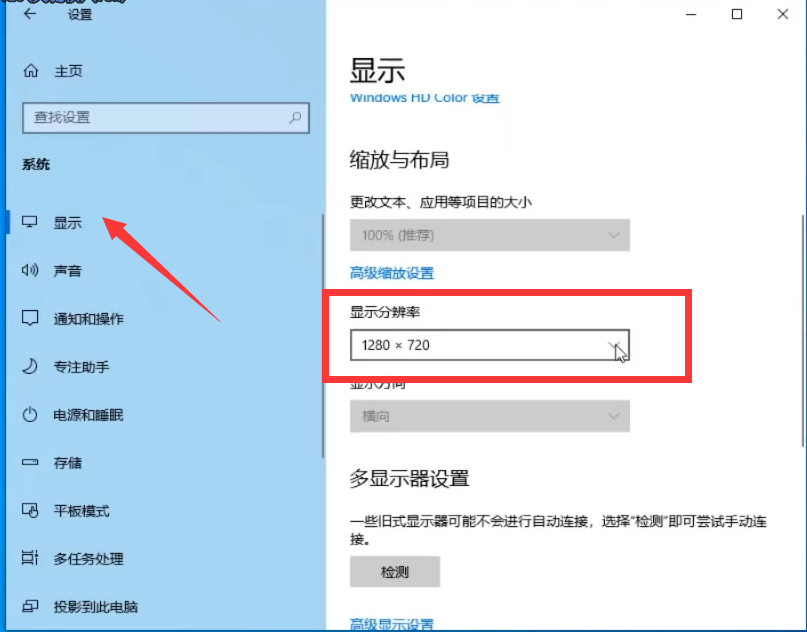
4、在显示中就可以调整屏幕分辨率啦,调制合适的分辨率之后保存即可。
win10屏幕分辨率怎么调整?按照上面的一系列操作后,相信会对您有一点帮助,感谢您浏览我们的文章。
相关文章
- 电脑分辨率改成500%怎么恢复
- win10系统怎么看屏幕分辨率?电脑分辨率怎么看win10
- 怎样修改一张图片的分辨率详细教程
- 魔兽争霸3分辨率怎么调?win10设置魔兽争霸3分辨率的方法
- win10分辨率被锁定了的解决方法
- win10分辨率是灰色的改不了怎么办?win10分辨率是灰色操作方法
- win10电脑关闭显示器后分辨率改变了怎么解决?
- win10高分辨率电脑软件模糊怎么办?
- win10桌面分辨率不正常怎么解决?
- win10退出低分辨率模式后黑屏了怎么办?
- Win10投影仪无法显示正常分辨率怎么办?
- 如何在 Windows 10 上使用命令更改屏幕分辨率?
- win10无法设置分辨率是怎么回事?
- win10系统修改分辨率后字体模糊的解决方法
- win10无法调整分辨率显示灰色怎么办?
- 魔兽争霸分辨率全屏








