
win10系统设置屏幕分屏的方法介绍
对于win10系统来说,有一个不错的分屏功能,那么你知道怎么进行简单的分屏设置服务,为此系统屋给你提供简单的win10进行屏幕分屏方法介绍,在这里你可以轻松设置出自己想要的效果,给你不一样的电脑分屏玩法。 1、首先在任务栏中打开任务视图窗口。
2、然后通过快捷键【win+Tab】,进入到视图的窗口。
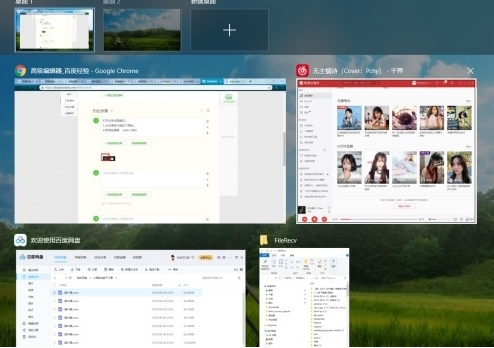
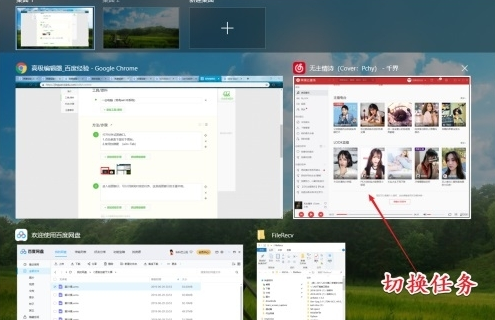
3、在视图窗口中,你可以可以切换到对应的任务,这是视图窗口的主要内容。
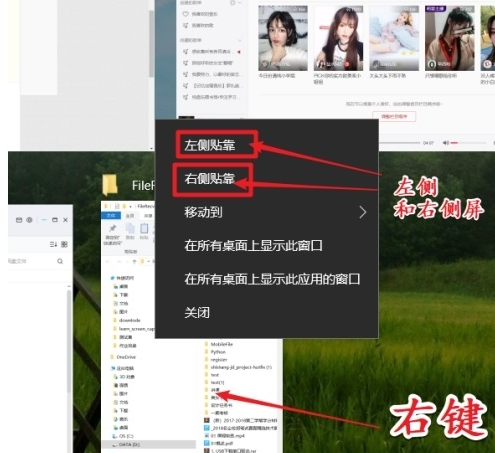
4、然后直接想要的任务窗口,左侧贴靠或右侧贴靠。这是分屏功能实现的手段。
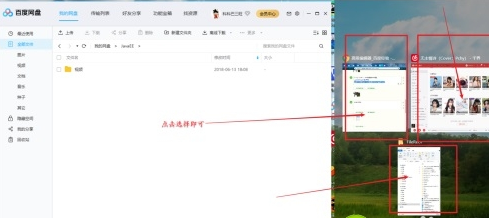
5、将其中的一个选择贴靠后,然后另一侧的贴靠直接点击选择即可。
以上就是小编为大家整理的win10进行屏幕分屏方法介绍,想了解更多系统软件内容可以对本站进行关注.
相关文章
- 2026 最新 Win10 系统推荐!
- 干净不带软件的纯净版Win10下载
- Win10系统补丁更新在哪里?Win10更新补丁的教程
- 戴尔Win10开机自动修复怎么办?戴尔Win10开机自动修复解决方法
- 戴尔Win10无法识别耳机怎么办?戴尔Win10无法识别耳机解决方法
- 华硕Win7怎么升级Win10系统版本?华硕Win7改Win10系统教程
- 戴尔笔记本系统崩溃了怎么重装Win10系统?操作简单一学就会!
- 戴尔外星人一键重装Win10系统教程
- 戴尔游匣G15一键重装Win10系统教程
- Win10系统alt+tab无法切换窗口怎么办?Win10无法切换窗口的解决方法
- 戴尔Win10启动光标闪烁很长时间才开机怎么办?
- 戴尔Win10蓝屏怎么办?戴尔Win10蓝屏F2的操作教程
- 惠普Win10系统还原怎么操作?惠普Win10系统还原操作方法
- 惠普Win10系统如何取消F1-F12所有热键?
- 华硕Win10如何重装系统?华硕Win10系统重装教程
- 惠普笔记本一键重装Win10系统教程图解








