
win7旗舰版如何升级win10系统?win7旗舰版升级win10系统方法
旗舰版是win7系统最完善的一款版本,不少网友都安装了win7旗舰版,不过随着win10系统的发布,就算是使用win7旗舰版的朋友也抵挡不住win10系统的诱惑。今天,我就教大家如何将win7旗舰版升级成win10系统的快速方法。
1、打开开始菜单,点击控制面板
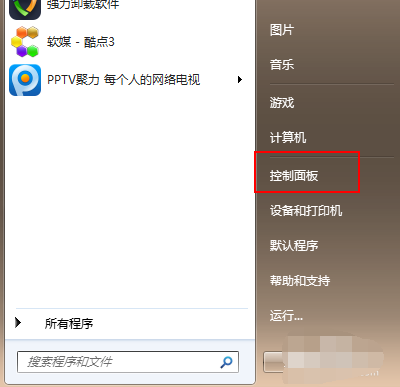
升级win10电脑图解1
2、选择“系统和安全”
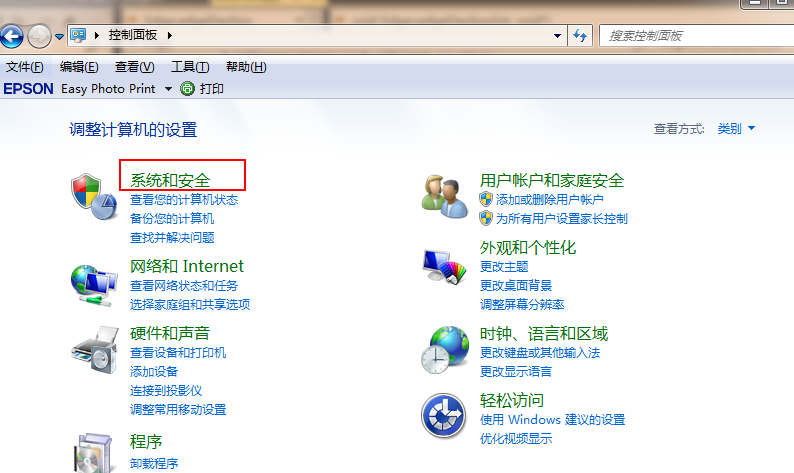
win7旗舰版升级win10电脑图解2
3、在Windows update下点击“检查更新”
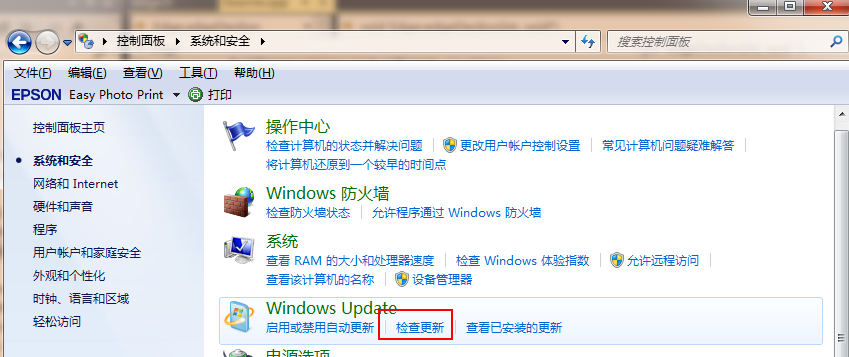
win7电脑图解3
4、在检测到的更新包中选择Win10,点击安装
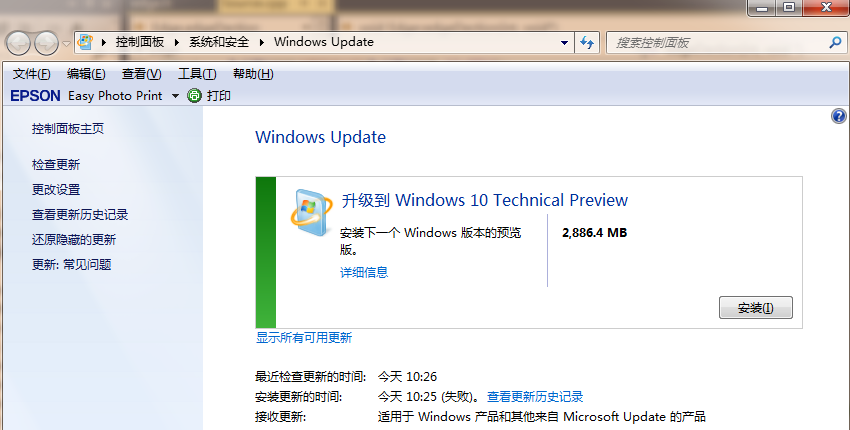
旗舰版电脑图解4
5、等待下载win10安装包
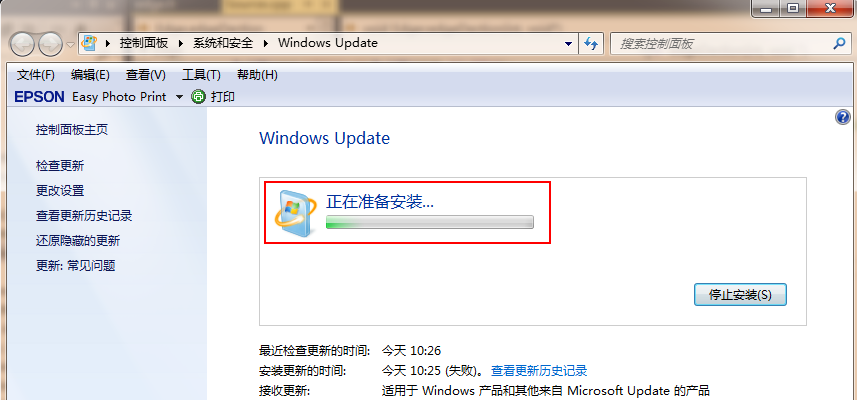
旗舰版电脑图解5
6、下载完成后重启电脑后可根据系统中文提示完成升级操作。
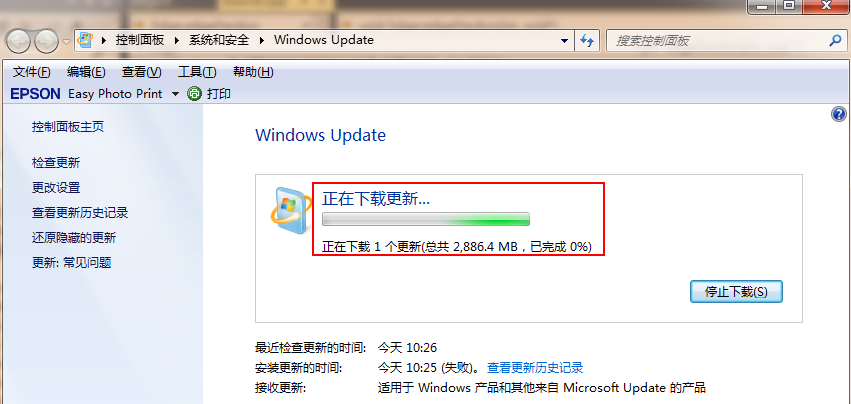
升级win10电脑图解6
以上就是win7旗舰版升级win10的方法了,希望能帮助到你。
相关文章
- 怎么把win7旗舰版升级更换到win10系统
- win7旗舰版升级win10
- Win10专业版改Win7旗舰版bios怎么设置?
- Win10专业版电脑bios怎么设置U盘启动呢?
- 华硕主板Win10专业版如何降为Win7旗舰版?
- Win7旗舰版怎么升级Win10?Win7在线升级Win10教程
- win7旗舰版如何升级win10系统?win7旗舰版升级win10系统的方法
- 2026 最新 Win10 系统推荐!
- 干净不带软件的纯净版Win10下载
- Win10系统补丁更新在哪里?Win10更新补丁的教程
- 戴尔Win10开机自动修复怎么办?戴尔Win10开机自动修复解决方法
- 戴尔Win10无法识别耳机怎么办?戴尔Win10无法识别耳机解决方法
- 华硕Win7怎么升级Win10系统版本?华硕Win7改Win10系统教程
- 戴尔笔记本系统崩溃了怎么重装Win10系统?操作简单一学就会!
- 戴尔外星人一键重装Win10系统教程
- 戴尔游匣G15一键重装Win10系统教程








