
Win10系统关不了机怎么办?
最近有小伙伴反应自己的Windows10电脑关不了机了,来询问小编该怎么解决。小编研究了一下他碰到的问题,最终得出解决。今天为大家带来的就是Win10电脑关不了机的教程,如果您遇到同样的问题,不妨试试这个方法。
具体步骤:
1、按 Win+I 打开 Windows 设置选项,在选项中找到系统并打开。

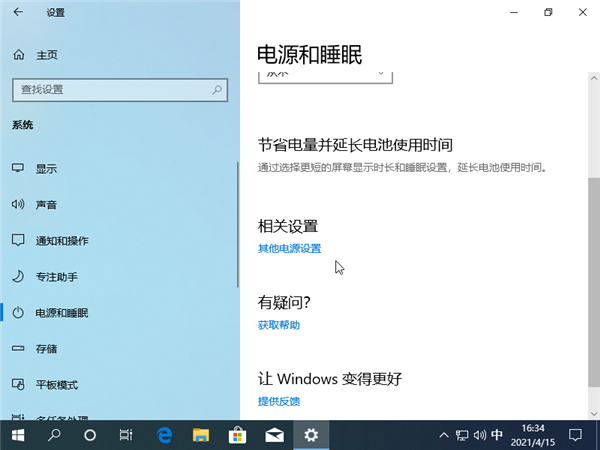
2、在电源和睡眠选项中升到电源其他设置选项并打开。
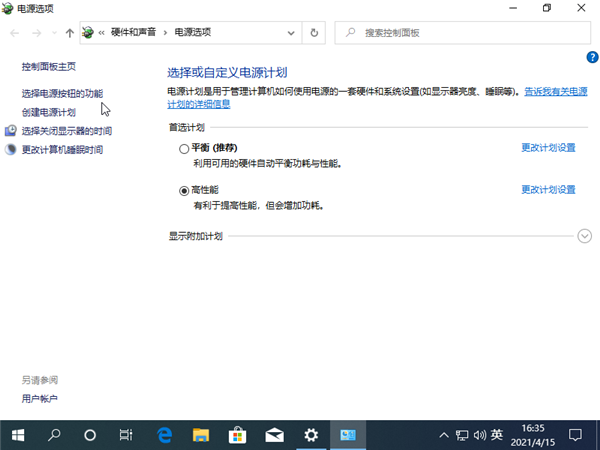
3、在电源选项中找到左上角的选择电源按钮的功能,然后并打开。
4、选择更改不可用的功能。

5、在这里把启用快速启动勾选取消掉。

相关文章
- 2026 最新 Win10 系统推荐!
- 干净不带软件的纯净版Win10下载
- Win10系统补丁更新在哪里?Win10更新补丁的教程
- 戴尔Win10开机自动修复怎么办?戴尔Win10开机自动修复解决方法
- 戴尔Win10无法识别耳机怎么办?戴尔Win10无法识别耳机解决方法
- 华硕Win7怎么升级Win10系统版本?华硕Win7改Win10系统教程
- 戴尔笔记本系统崩溃了怎么重装Win10系统?操作简单一学就会!
- 戴尔外星人一键重装Win10系统教程
- 戴尔游匣G15一键重装Win10系统教程
- Win10系统alt+tab无法切换窗口怎么办?Win10无法切换窗口的解决方法
- 戴尔Win10启动光标闪烁很长时间才开机怎么办?
- 戴尔Win10蓝屏怎么办?戴尔Win10蓝屏F2的操作教程
- 惠普Win10系统还原怎么操作?惠普Win10系统还原操作方法
- 惠普Win10系统如何取消F1-F12所有热键?
- 华硕Win10如何重装系统?华硕Win10系统重装教程
- 惠普笔记本一键重装Win10系统教程图解








