
如何升级win10
虽然win10推行有几年了,但是还有那么一些用户在使用着win7,win8甚至win xp,有些用户是因为很多朋友在升级win10的时候失败,而导致没法升级为win10 那么我们要怎么样去解决这个问题呢,下面,小编就来教大家如何去升级win10系统.
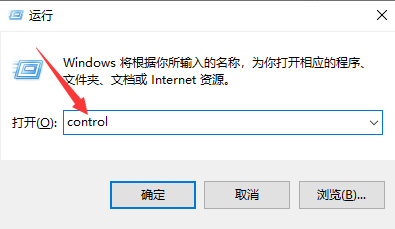
1、先按键盘中的“win+r”快捷键,打开运行,在运行内输入“control”回车,如图;
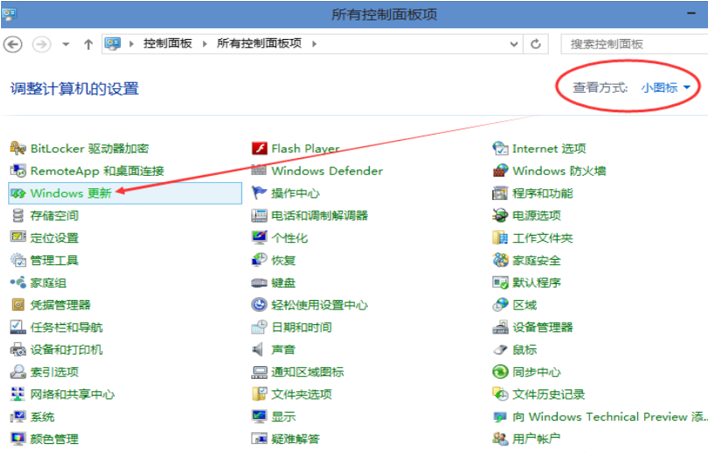
2、打开控制面板,点击右侧的查看方式,将查看方式改为“小图标”,然后在界面中点击“windows 更新”选项,如图;
3、打开windows更新界面,点击左侧的“检查更新”选项,如图;

4、然后我们点击win10系统开始检查有没有更新,如果有的话安装更新升级包的话会立即进行更新的。如图;

以上就是如何升级win10的操作方法啦,是不是很简单呢,希望能帮助到你们。
相关文章
- win7旗舰版如何升级win10系统?win7旗舰版升级win10系统方法
- 怎么用360升级win10?
- 微软官网如何升级win10
- 360升级win10方法是什么
- win7如何升级win10
- 360如何升级win10
- 360怎么升级win10
- win10正版怎么升级
- 360免费升级win10怎么做
- 华硕Win7怎么升级Win10系统版本?华硕Win7改Win10系统教程
- 戴尔Windows7怎么升级Win10?戴尔Windows7升级Win10教程
- Win7升级Win10黑屏怎么办?Win7升级Win10后黑屏的解决方法
- 安装Win10后系统启动变得很慢怎么办?
- WIN7怎么升级到WIN10系统版本?WIN7升级到WIN10系统教程
- win7升级win10会不会卡
- win7升级win10系统还免费吗








