
Win7升级Win10黑屏怎么办?Win7升级Win10后黑屏的解决方法
当您将Windows 7升级到Windows 10时,有时可能会遇到一个相当常见的问题,即黑屏。这种情况下,您的计算机可能启动后出现黑色屏幕,没有任何显示或操作界面。这种问题可能令人沮丧,但不要担心,我们可以尝试一些解决方法来解决这个问题,并使您的计算机正常运行。

Win7升级Win10后黑屏的解决方法
方法一
在安全模式中将独立显卡驱动禁用。
1. 长按电源按钮关机。
2. 按电源按钮开机。
3. 重复步骤1~2三次。
4. 确认屏幕是否出现“修复”界面,如果有,点击“高级修复选项”。
5. 点击“疑难解答”,点击“高级选项”,点击“启动设置”,点击“重启”。
6. 系统重启以后,按“安全模式”所对应的的数字4以进入安全模式。
7. 进入安全模式后,按Win+X,点击“设备管理器”。
8. 展开“显示适配器”,右键独立显卡AMD或者英伟达选择禁用。
9. 重启电脑。
10. 如果仍不能解决问题,启动时强制关机三次进入WinRE,选择高级启动选项,启动到低分辨率模式。
方法二
进入主板BIOS将安全启动secure boot关闭。
1. 重启电脑,按Del键或F2进入BIOS。
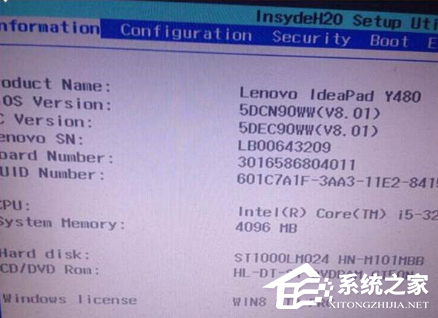
2. 找到并关闭 Secure Boot 的选项,一般Secure Boot选项在“Security”导航夹内可以找到。
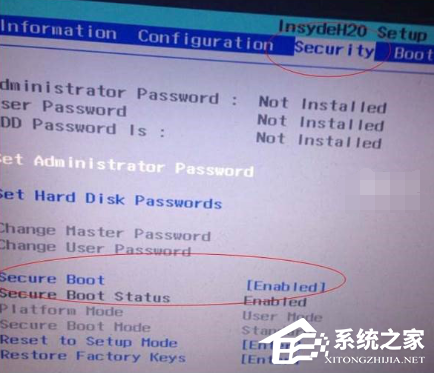
3. 后边的“Enabled”表示SecureBoot是开启的状态,按键盘下键跳到这个选项,按回车键弹出。
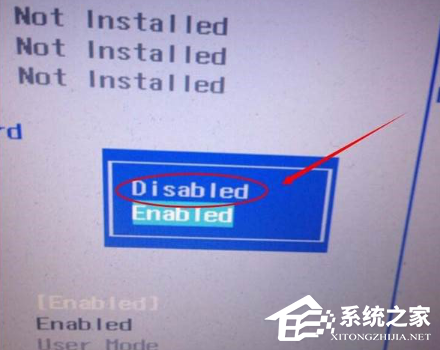
4. 再按键盘上下键,选中“Disabled”,关闭SecureBoot,选中后按回车键,然后按“F10”键并按回车键确认则保存BIOS配置。
5. 之后需要重启计算机。
方法三
直接重装系统
推荐系统下载:Windows10 22H2 19045.3324 X64 官方正式版【点击下载】
Windows10官方正式版版本号为19045.3324,是微软八月最新星期二更新补丁KB509244升级而来的版本。此版本系统不仅修复了影响混合连接设备的问题,还解决了在玩游戏时,可能出现超时检测和恢复(TDR)错误问题,带来了一系列修复,解决了 Windows 操作系统的安全问题,建议用户下载升级。此版本系统采用微软官方最新 Windows 10 22H2 19045.3324 64位 专业版离线制作,并进行深度的优化,系统的响应速度更快,使用也更流畅稳定,安装后系统分区占用 10.5 GB 左右。

以上就是系统之家小编为你带来的关于“Win7升级Win10黑屏怎么办?Win7升级Win10后黑屏的解决方法”的全部内容了,希望可以解决你的问题,感谢您的阅读,更多精彩内容请关注系统之家官网。
相关文章
- 联想Win10改Win7如何设置bios?联想Win10改Win7设置bios的方法
- 华硕Win10改Win7系统Bios怎么设置?华硕Win10改Win7系统Bios详细教程
- 华硕Win7怎么升级Win10系统版本?华硕Win7改Win10系统教程
- 戴尔Win10改Win7蓝屏怎么办?戴尔Win10改Win7蓝屏解决方法
- 惠普Win10改Win7系统BIOS设置怎么弄?
- 详解为什么都觉得Win7系统比Win10系统流畅?
- Win7和Win10哪个系统好?老电脑用Win7还是Win10?
- Win7重装成Win10哪个版本比较好-适合重装Win10系统推荐
- Win10系统怎么改装Win7系统?Win10改装win7详细教程
- 电脑配置不高适合什么系统-适合低配电脑运行的系统推荐
- win10访问不了win7共享文件怎么办?
- 电脑系统如何从win10退回到win7?
- win10为什么装不回win7?win10装不回win7解决方法
- 玩cf用win7还是win10好?看完分析你就明白了!
- 联想电脑win10改win7bios设置详细方法(支持8/9/10/12代cpu)
- win10是不是比win7快一点?win7和win10哪个速度快评测








