联想拯救者笔记本Windows10
 无插件
无插件
 360 √
360 √
 腾讯 √
腾讯 √
 金山 √
金山 √
 瑞星 √
瑞星 √
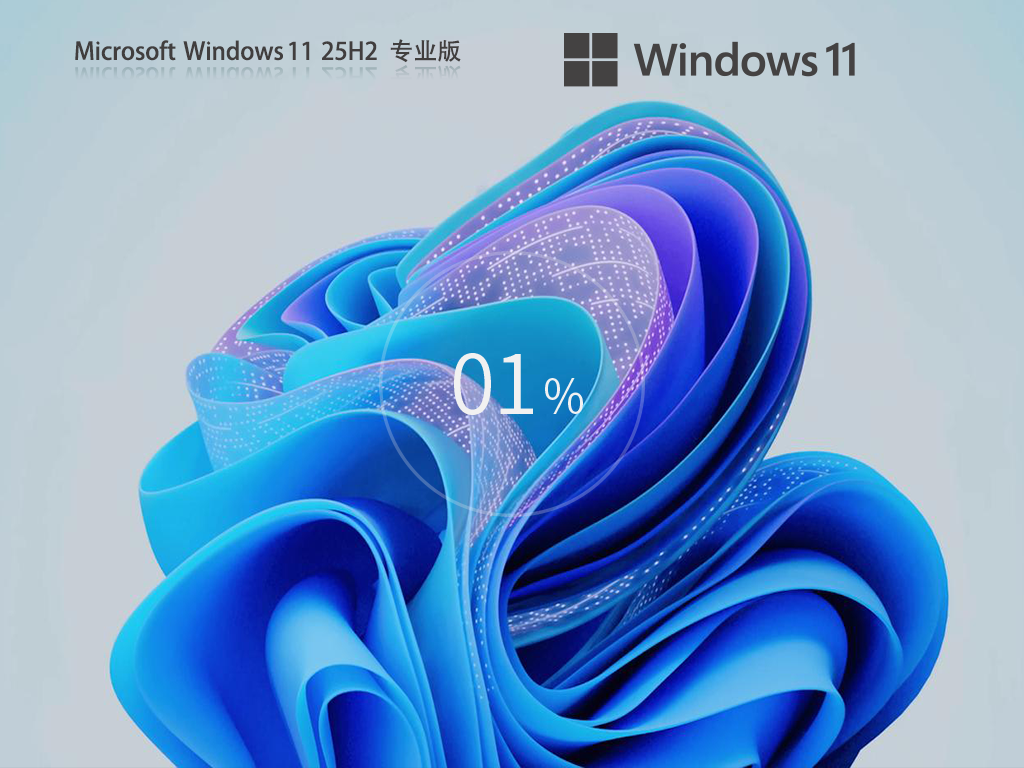
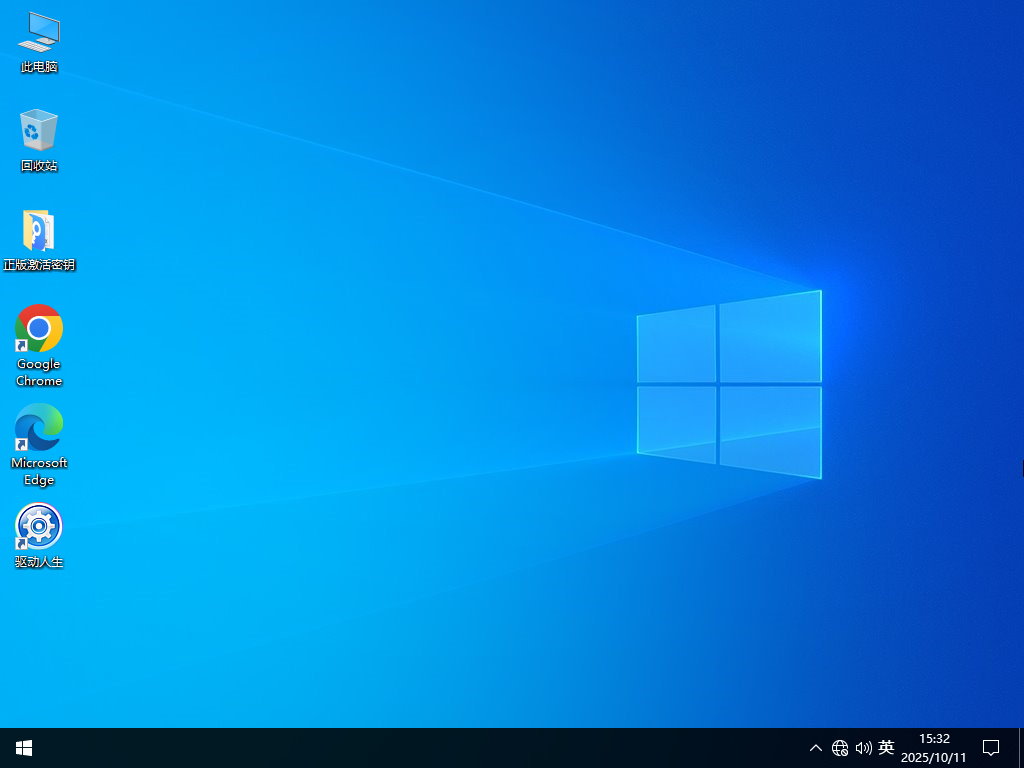
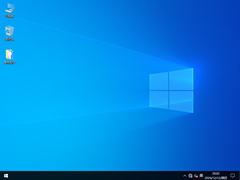
联想拯救者笔记本 Windows10 是一款很棒的装机系统,该系统不仅能够帮助用户快速的去进行系统的安装,同时在视觉效果上带来了更加流畅和现代化的体验,而且在系统安全性、多任务处理能力以及与各种外设的兼容性方面都有显著的提升。
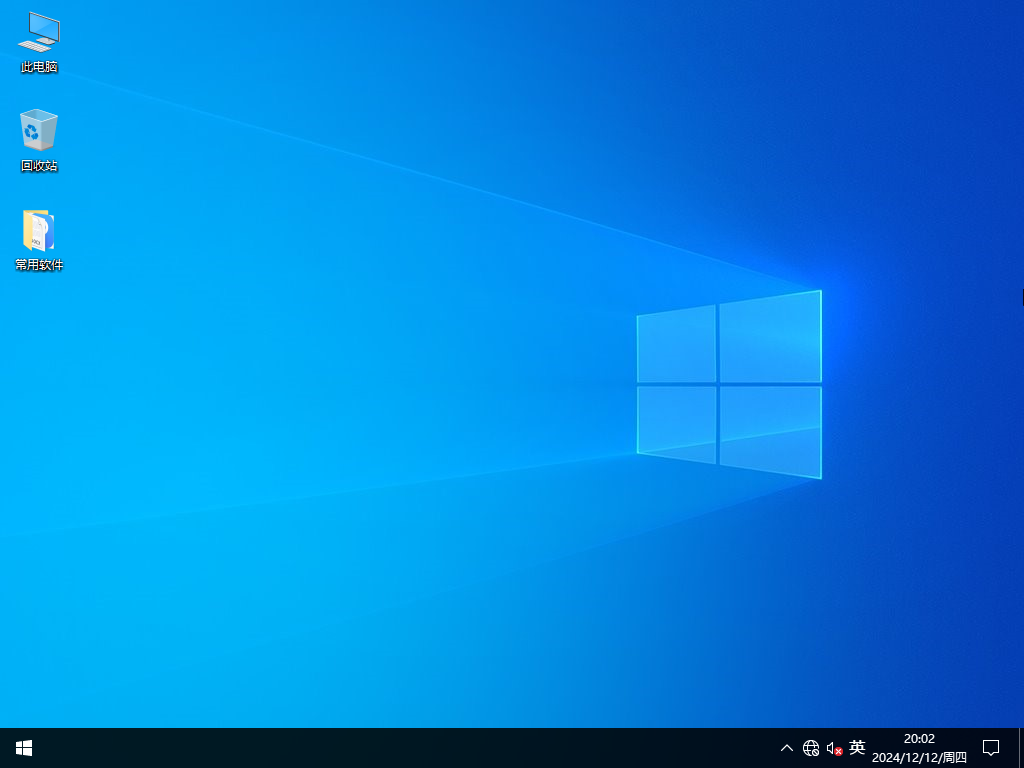
注:如使用U盘启动工具安装建议使用系统之家装机大师,能有效降低安装过程中蓝屏错误的发生概率。
联想拯救者笔记本 Windows10 亮点
1. 该系统可以帮助用户保存重要的应用程序数据,并为运营提供很多便利的服务。
2. 用户可以在计算机系统上看到最新的体系结构栏,用户可以看到正在运行的每个软件的位数。
3. 为不同的用户提供不同的操作模式。以前的系统可以通过控制面板配置DNS新版本很方便。
联想拯救者笔记本 Windows10 特色
1. 体验到了很好的系统优化功能和玩法,展示了更多的不同功能,体验了更好的系统性能。
2. 简单的来进行系统的安装,可以有多种方法,可以根据自己的喜好来进行快速的安装。
3. 对系统进行了优化简化,在某种程度上创造了更好的用户体验,让您的系统更好的使用。
系统配置要求
1. 处理器:1 GHz 64位处理器。
2. 内存:4 GB及以上。
3. 显卡:带有 WDDM 1.0 或更高版本驱动程序 Direct×9 图形设备。
4. 硬盘可用空间:30 G以上(主分区,NTFS格式)。
5. 显示器:要求分辨率在 1024 × 768 像素及以上,或可支持触摸技术的显示设备。
安装方法
系统之家提供两种安装方法,如果你原来的电脑系统可以正常启动并能够正常上网,小编推荐您使用最为简单的安装方法:本地硬盘一键安装。
如果硬盘安装失败,或者您的电脑已经是开不了机、卡在欢迎界面、进不去桌面、蓝屏等情况就需要选择第二种方法:U盘重装系统。
在安装系统前请注意备份C盘(系统盘)上的重要数据,系统重装会重置C盘(系统盘),建议提前转移个人资料并备份硬件驱动。硬盘安装前,建议先制作U盘启动工具。
一. 硬盘一键安装(注:禁止插入U盘)
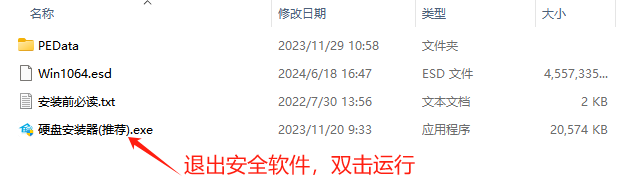
先下载本站系统iso文件,并把iso文件解压到D盘或者其他盘,切记不能解压在桌面或解压在C盘。
关闭电脑中的各种杀毒软件,否则容易出现安装失败,然后双击【硬盘安装器(推荐).exe】。
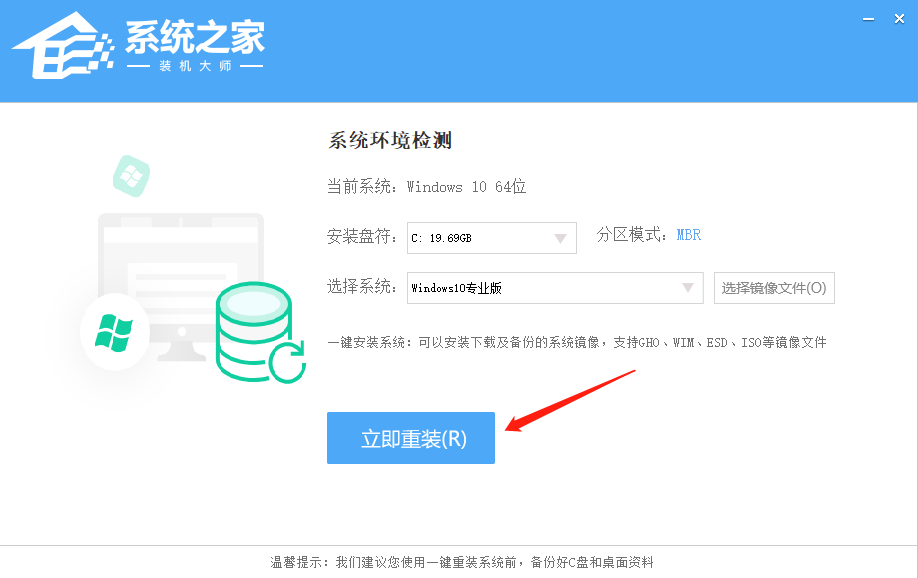
点击【立即重装】,全程自动安装,无需人工干预,整个安装过程大概5-20分钟。
二. U盘重装系统
U盘启动工具安装:U盘重装win10系统教程
安装过程中如有任何问题,可添加QQ群:146707853,及时联系我们的客服。
小编建议
1. 喜欢玩游戏的小伙伴,推荐你下载专门针对游戏优化的系统,性能得到提升,玩游戏体验感更好,推荐下载:Windows10 22H2 性能优化专业版(前往下载)
2. 拥有高级的数据处理需求的数据科学家、CAD 专业人员、研究人员、媒体制作团队、平面设计师和动画师,推荐你下载:Windows10 22H2 专业工作站版(前往下载)
3. 不追求新功能,对数据安全需求较高,追求稳定的企业用户,推荐你下载:Windows 10 企业版 LTSC (前往下载)
4. 如果你是联想(前往下载)、华为(前往下载)、华硕(前往下载)、惠普(前往下载)、戴尔(前往下载)、机械革命(前往下载),预装的都是Win11家庭版,使用不习惯想要换回Win10系统的,都可以在这里找到属于你电脑的Win10装机系统。
免责条款
本Windows系统及软件版权属各自产权人所有,只可用于个人研究交流使用,不得用于商业用途,且系统制作者不承担任何技术及版权问题,请在试用后24小时内删除。如果您觉得满意,请购买正版!
相关文章
- 如何切换联想拯救者显卡模式
- 联想拯救者怎么开启野兽模式?联想拯救者开启野兽模式的方法
- 联想拯救者更新驱动后黑屏怎么办?联想拯救者更新驱动黑屏的解决方法
- 联想拯救者卡顿严重怎么办?联想拯救者使用起来严重卡顿的解决方法
- 联想拯救者开机黑屏但电源键亮着怎么办
- 切换联想拯救者怎显卡模式-联想拯救者切换独显模式的方法
- 联想拯救者怎么进入bios设置U盘启动
- 联想拯救者Y7000P键盘失灵怎么办-联想拯救者键盘失灵的解决方法
- 联想拯救者怎么恢复出厂系统-联想拯救者恢复出厂设置的方法
- 联想拯救者怎么开启野兽模式-开启联想拯救者野兽模式的方法
- 联想拯救者怎么进入bios
- 联想拯救者Y7000P键盘失灵怎么办?
- 联想拯救者怎么录屏?联想拯救者使用录屏功能的方法
下载地址
常见问题
猜你还需安装这些软件


大家正在下
-
【10.13 版】Windows11 26H2 26300.9711 专业版
√ 微软MSDN原版 系统大小:5.53 GB
√ 安全无毒 系统语言:简体中文
√ 快速装机首选 发布日期:2026-10-15
-