Windows Server2022 官方原版镜像
 无插件
无插件
 360 √
360 √
 腾讯 √
腾讯 √
 金山 √
金山 √
 瑞星 √
瑞星 √
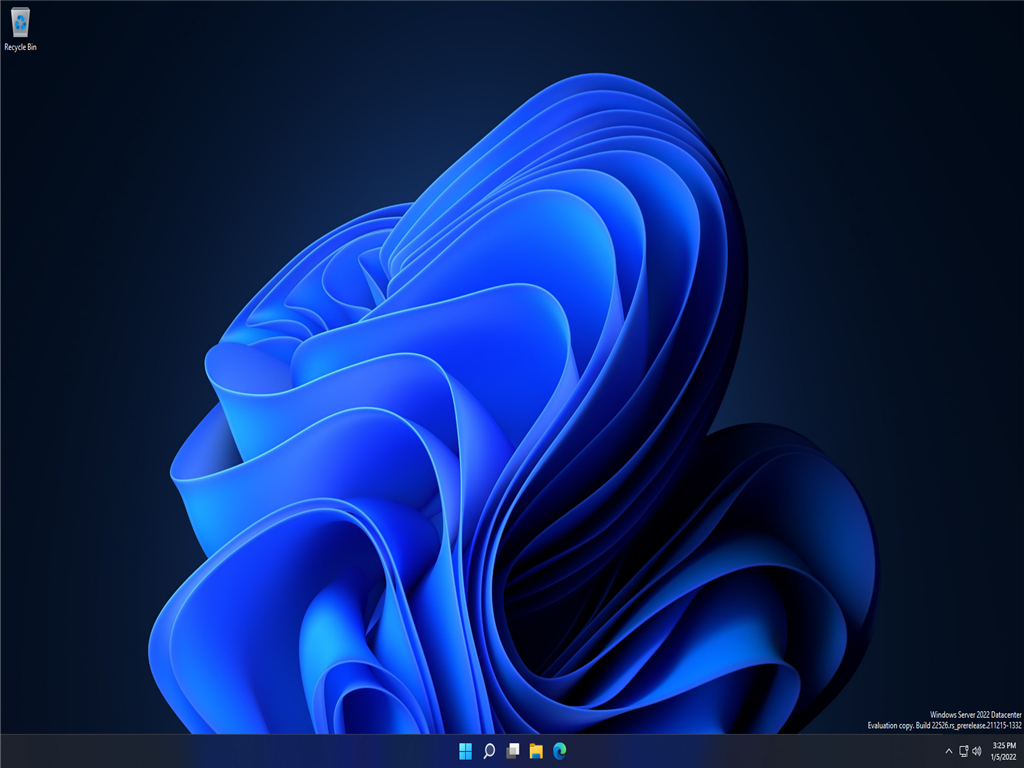
Windows Server2022是的微软最新发布的Windows服务器版本,此次更新其中包含数据中心版和标准版的桌面体验和服务器核心安装选项。这里小编为大家带来最新的预览版镜像下载,感兴趣的用户不要错过了!
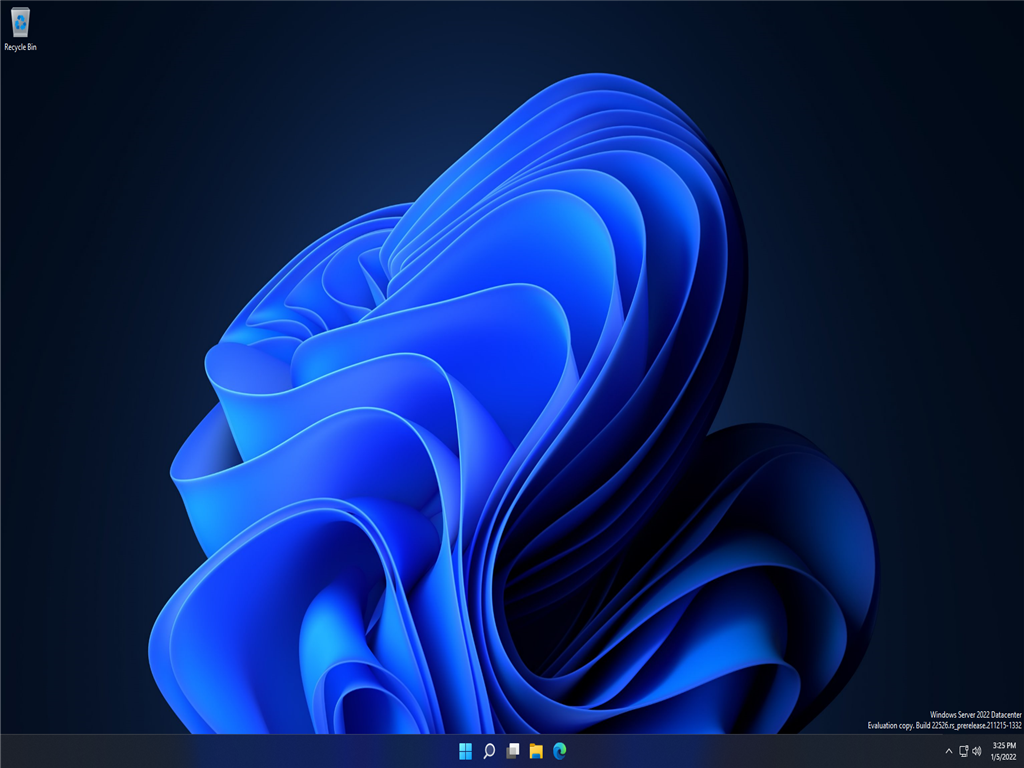
Windows Server LTSC 22526预览版镜像 V2022系统特色
1、系统拥有着全自动安装,让用户免去复杂操作的烦恼。
2、各种不同的全新功能让用户可以更高效的使用系统。
3、安装盘拥有更为稳定的兼容性,确保大部分设备安装的时候不会出现问题。
Windows Server LTSC 22526预览版镜像 V2022更新内容
可用下载
18 种语言的 ISO 格式的Windows Server 长期服务频道预览,只有英文的 VHDX 格式。
Microsoft 服务器语言和可选功能预览
密钥:密钥仅对预览版本有效。
服务器标准:MFY9F-XBN2F-TYFMP-CCV49-RMYVH
数据中心:2KNJJ-33Y9H-2GXGX-KMQWH-G6H67
符号: 在公共符号服务器上可用 - 请参阅更新 Microsoft 的符号服务器博客文章和使用 Microsoft 符号服务器。
Azure 市场:如果可用,拥有 Azure 订阅的预览体验成员还可以在 Azure 市场的Microsoft 服务器操作系统预览版中测试服务器产品的预览版。
到期:此 Windows Server Preview 将于 2022 年 9 月 15 日到期。
如何下载
注册的预览体验成员可以直接导航到Windows Server Insider Preview 下载页面。
注:要登录自己的微软账号才能下载。
windows10安装方法教程
在安装系统前,请注意备份C盘上的重要数据,系统重装会重置C盘,建议提前转移个人资料并备份硬件驱动。下面推荐二种安装系统的方式,用户根据自己的情况选择方法安装。
1、硬盘安装(注:禁止插入U盘)
先下载本站系统iso文件,并把iso文件解压到D盘或者其他盘,切记不能解压在桌面或解压在系统盘C盘。
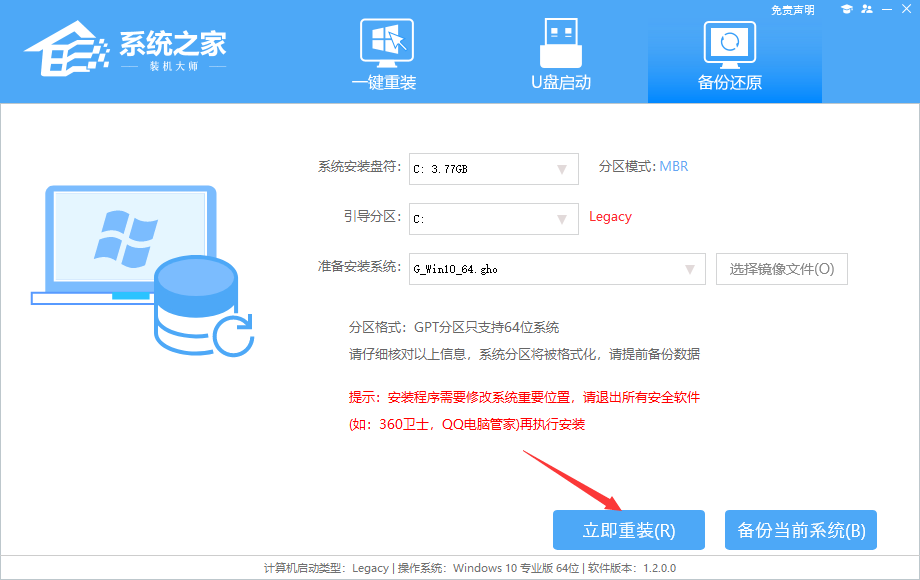
关闭电脑中的各种杀毒软件,否则容易出现安装失败,然后打开解压文件夹中的【双击安装系统(推荐).exe】

点击【立即重装系统】之后,全程自动安装。
备注:比较老的机型如安装失败需用【硬盘安装器(备用)】才可正常安装。
2、U盘安装(有U盘)
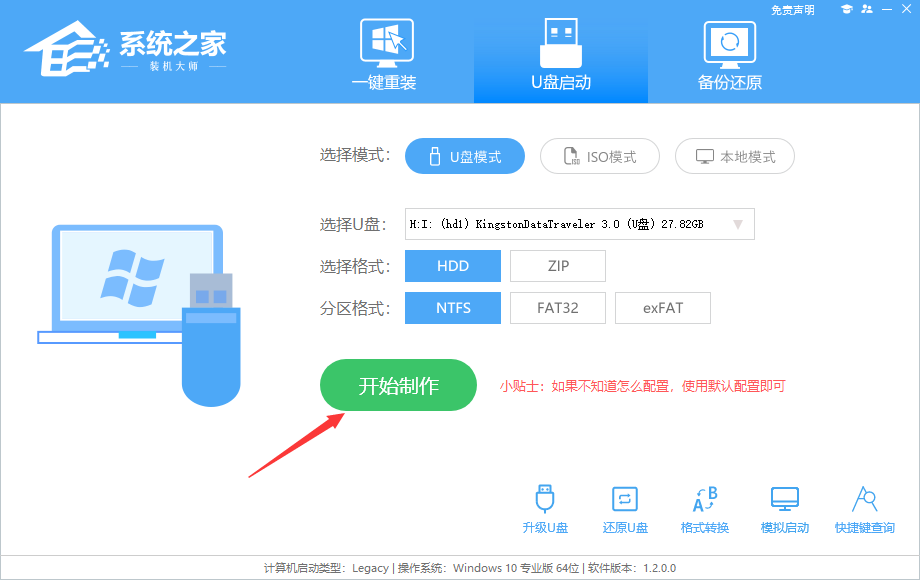
下载U盘启动盘制作工具,推荐【系统之家装机大师】。
插入U盘,一键制作USB启动盘,将下载的系统复制到已制作启动完成的U盘里,重启电脑,设置U盘为第一启动项,启动进入PE,运行桌面上的“PE一键装机”,即可启动GHOST进行镜像安装。
免责条款
本Windows系统及软件版权属各自产权人所有,只可用于个人研究交流使用,不得用于商业用途,且系统制作者不承担任何技术及版权问题,请在试用后24小时内删除。如果您觉得满意,请购买正版!
相关文章
- 在 Windows 11 系统中查找产品密钥的方法
- Windows 11 注册表性能优化完整指南(2026 最新)
- 解锁 Windows 11 版本 25H2 中的新功能方法
- 抢先体验与升级Windows11 25H2最新版技巧
- 如何关闭推送Windows11上Xbox Game Pass广告
- 四种方法教会你Win11屏幕放大缩小
- Win11有升级的必要吗?Win10安装Win11的方法
- 笔记本Windows11截屏快捷键怎么关闭?笔记本Win11截屏快捷键关闭方法
- 笔记本Windows11耳机没声音怎么办?笔记本Windows11耳机没声音解决方法
- 电脑怎么更新最新系统?笔记本Windows怎么更新?
- 更新Win11 23H2时间太长怎么办?Windows11 23H2更新时间太长的解决方法
- 检查Windows更新没有出现Win11 23H2?解决没收到Win1123H2推送
- Windows11拖动窗口鼠标漂移的两种解决方法
- Windows11无法设置PIN码的四种解决方法
- Win11彻底关闭Windows Copilot的两种方法
- Win11驱动更新在哪里-Windows11驱动程序更新方法
下载地址
常见问题
猜你还需安装这些软件


大家正在下
-
【10.13 版】Windows11 26H2 26300.9711 专业版
√ 微软MSDN原版 系统大小:5.53 GB
√ 安全无毒 系统语言:简体中文
√ 快速装机首选 发布日期:2026-10-15
-