
编辑推荐
-

系统之家装机大师增强版
还在为电脑系统卡顿、蓝屏、无法开机而烦恼?系统之家装机大师增强版就是你的最佳解决方案。它主打零基础全自动操作,全程可视化引导,即使你完全不懂电脑技术,也能跟着提示一步步完成系统重装。有需要的小伙伴就快来本站下载体验吧!
-
系统之家装机大师增强版
还在为电脑系统卡顿、蓝屏、无法开机而烦恼?系统之家装机大师增强版就是你的最佳解决方案。它主打零基础全自动操作,全程可视化引导,即使你完全不懂电脑技术,也能跟着提示一步步完成系统重装。有需要的小伙伴就快来本站下载体验吧!
-

驱动修复大师
驱动修复大师是一款功能强大的驱动修复软件,该软件不仅可以通过检查电脑情况来推送适合的驱动,而且还可以为用户提供常见的错误类型解决方案,轻松解决所遇到的问题。本站提供最新的安装包,感兴趣的用户就来本站下载体验吧。
-

驱动人生10网卡版
驱动人生10网卡版是一款十分优秀的电脑驱动程序管理软件,它能够自动检测并更新电脑上的各种硬件设备驱动程序。通过使用这款软件,用户可以方便地解决电脑硬件设备与操作系统之间的兼容性问题,提高电脑的性能和稳定性。有需要的用户可以在本站下载。
-

微软恶意软件删除工具
微软恶意软件删除工具是一款专业的软件卸载工具,能够对系统中的文件、文件夹、注册表以及系统扩展等进行全面而细致的扫描,快速定位并识别出诸如病毒、木马、间谍软件等多种类型的恶意软件,以确保始终可以检测和清除最新的恶意软件。
-

Win10提示“Smartscreen筛选器已经阻止了下载”怎么解决?
很多时候,在我们使用浏览器下载软件的时候,总是会出现“Smartscreen筛选器已经阻止了下载”的提示,导致都没法将软件正常下载下来。那么,遇到这个问题我们该怎么解决呢?下面,我们就一起往下看看Win10提示“Smartscreen筛选器已经阻止了下载”的解决方法。
时间:2022-01-07
-
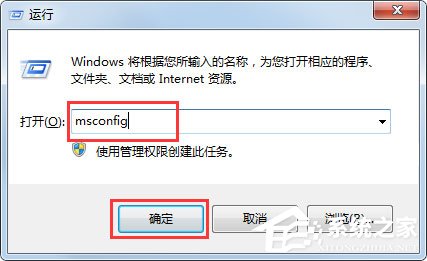
Win7系统配置实用程序怎么打开?Win7打开系统配置实用程序的方法
相信大家都知道,Win7的系统配置实用程序非常好用,不管是系统、驱动、还是程序出现问题,我们都可以通过系统配置实用程序来解决。那么,Win7系统配置实用程序怎么打开呢?下面,我们就一起往下看看Win7打开系统配置实用程序的方法。
时间:2022-01-07
-
更新Win11没有桌面怎么办?更新Win11没有桌面解决方法
更新Win11没有桌面怎么办?最近有用户反映在更新到最新的Win11系统后,发现自己没有桌面了,这可能是因为我们的桌面卡住了,也可能只是没有Windows桌面图标了,大家可以根据自己的问题来选择相关的解决方法。
时间:2022-01-07
-
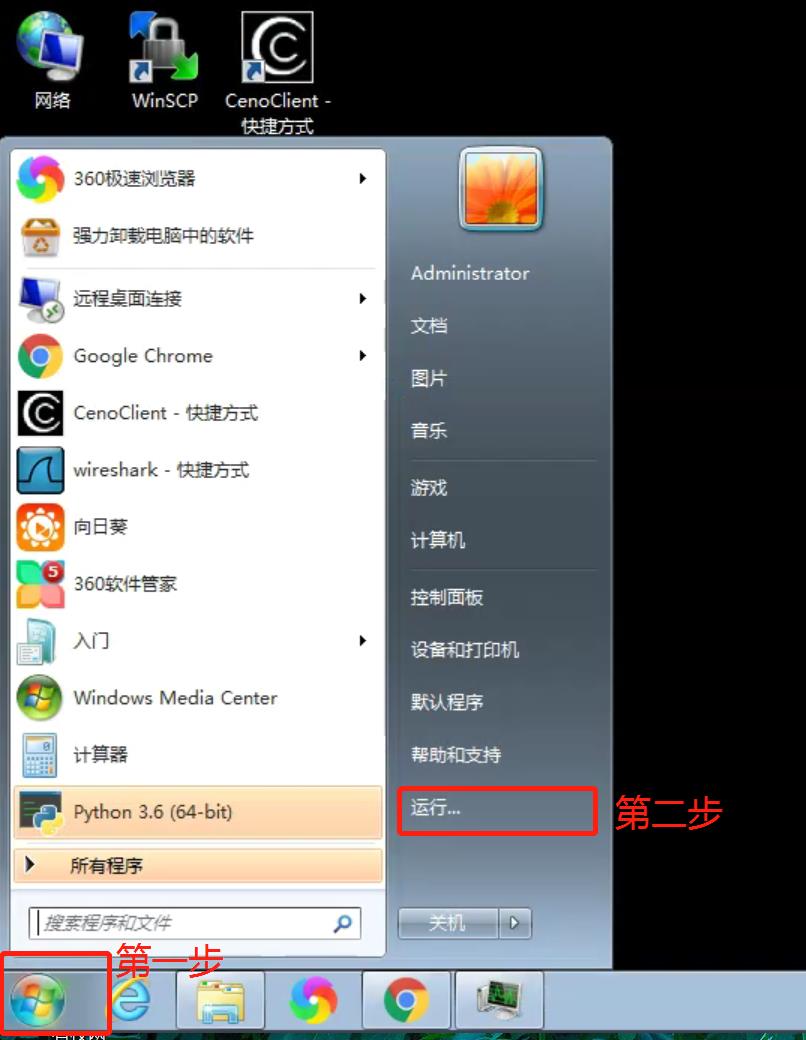
电脑没有TPM怎么升级Win11?教你没有TPM2.0照样升级Win11!
要想免费升级Windows11系统,电脑首选要满足硬件需求,电脑必须配备1GHz+的64位CPU处理器,4GB内存+64GB或更大的存储设备。重点的重点就是这个TPM模块了。
时间:2022-01-07
-
Win7突然没有声音怎么办?Win7突然没有声音的解决方法
Win7系统可以说是现在最常见的操作系统之一,然而有一些小伙伴在使用Win7系统电脑时突然发现没有声音了,那么碰遇到这种情况应该怎么办呢?下面就和小编一起来看看怎么操作吧。
时间:2022-01-07
-
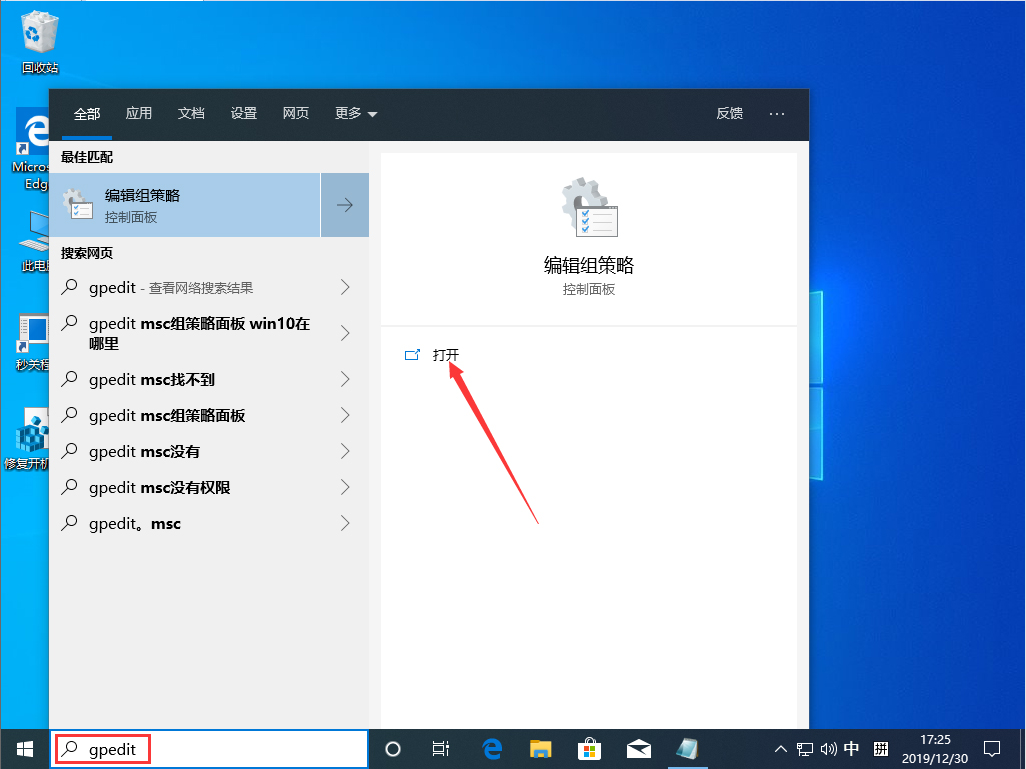
Win10 1909锁屏界面怎么关闭?Win10 1909锁屏界面关闭方法分享
每当用户试图开启Win10设备时,系统便会停留在锁屏界面一段时间,且需要用户点击一下才会进入系统。那么,该怎么跳过这一步骤呢?下面是小编分享的Win10 1909锁屏界面关闭方法,有需要的朋友可以参考一下。
时间:2022-01-07
-
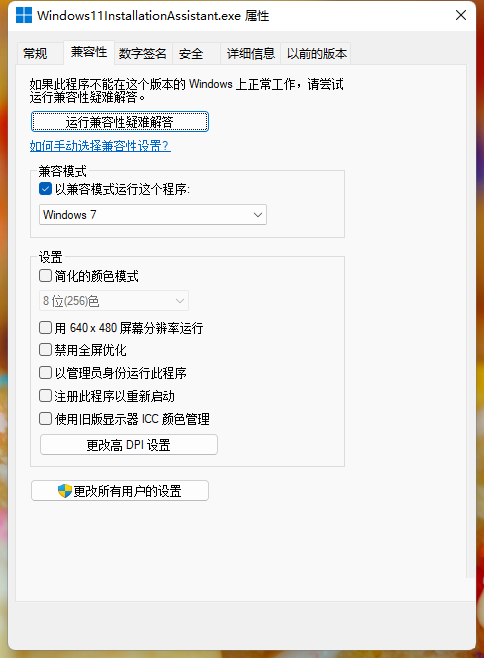
Win11安装助手如何升级Win11正式版?简单设置便可以升级安装助手轻松升级安装!
Win11正式版已经发布了,相信很多用户都想去安装体验一下,目前官方给出了几种升级Win11正式版的方法,使用最多的就是通过Win11安装助手去安装,但是很多用户不知道如何操作,下面小编为大家简单的介绍一下,快来看看吧!
时间:2022-01-07
-
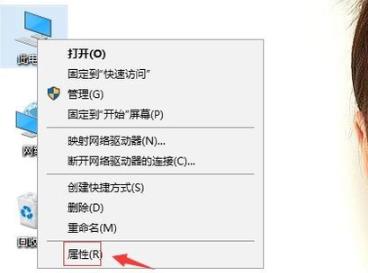
Win10专业版开机卡在欢迎界面怎么办?
Win10专业版开机卡在欢迎界面怎么办?相信许多用户在使用电脑的过程中经常会遇到一些使用问题,有许多小伙伴反应自己在电脑开机的时候一直卡在欢迎界面,始终没有办法进入到操作系统中。那么这要怎么解决呢?下面小编就带着大家一起看一下吧!
时间:2022-01-07
-

Win10 21H1远程桌面错误代码0x4怎么办?
Win10 21H1远程桌面错误代码0x4怎么办?一般的系统都拥有远程桌面的功能,当我们想要控制其他的电脑的时候,就需要使用到这个功能,有用户在使用这个功能的时候,遇到了连接错误0x204的提示,想要解决这个连接错误的问题的话,就看看下面的教程吧。
时间:2022-01-07
-

Win11系统edge打不开如何解决?
很多习惯使用edge浏览器的用户在更新到win11系统之后依然会使用edge浏览器,但是有用户发现经常会遇到edge浏览器打不开的情况,这该怎么办?应该是浏览器不兼容导致的。那下面就一起来看看win11edge打不开的解决方法。
时间:2022-01-07


