
更新Win11没有桌面怎么办?更新Win11没有桌面解决方法
更新Win11没有桌面怎么办?最近有用户反映在更新到最新的Win11系统后,发现自己没有桌面了,这可能是因为我们的桌面卡住了,也可能只是没有Windows桌面图标了,大家可以根据自己的问题来选择相关的解决方法。
更新Win11没有桌面解决方法:
方法一:
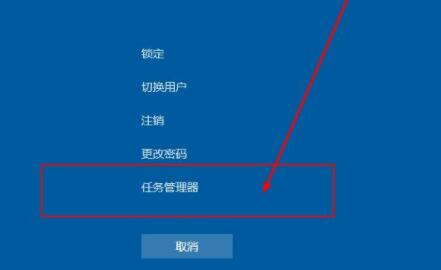
1、如果我们是桌面资源管理器卡了会导致没有桌面,这时候我们按下键盘“Ctrl+Del+Alt”组合键。
2、然后在其中选择并打开“任务管理器”。
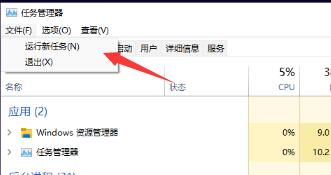
3、打开之后点击左上角“文件”,选择“运行新任务”。
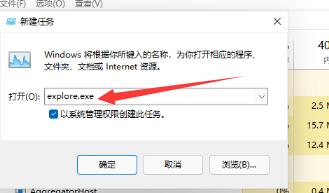
4、然后在其中输入“explorer.exe”,勾选下方“以系统管理权限创建此任务”,并回车确定就可以重启桌面了。
方法二:
1、如果我们只是因为没有了桌面图标,那么通过开始菜单进入“设置”。

2、然后点击左侧栏中的“个性化”。

3、然后找到右侧找到“主题”选项。

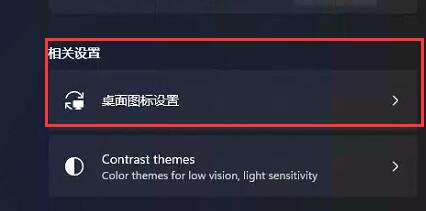
4、接着进入“相关设置”下的“桌面图标设置”就可以在其中打开桌面图标了。
相关文章
- 更新Win11 23H2时间太长怎么办?Windows11 23H2更新时间太长的解决方法
- 更新Win11 23H2无法进入系统的两种解决方法
- Win11 23H2不能手动搜索更新的两种解决方法
- 如何直接升级到Win11 23H2版本?
- 更新到Win11 23H2十分的卡顿怎么办
- 更新Win11 23H2后玩游戏卡顿的两个解决方法
- 更新Win11 23H2后出现蓝屏问题的四种解决方法
- Win11 23H2系统更新不了怎么办-Win11 23H2不能更新的修复方法
- 更新Win11 23H2网络打印机报错0x00000032的解决方法
- 升级Win11后没有更新怎么办-更新Win11后无法继续更新怎么办
- Win11 22H2又出新BUG,一起来盘点一下有哪些!
- Win11 22H2要不要更新?Win11 22H2安装失败解决办法
- 更新Win11后游戏严重掉帧怎么办?
- 更新Win11系统重启没有安装怎么办?更新Win11系统重启没有安装的解决方法
- 更新Win11系统后没有声音怎么办?Win11更新没声音解决教程
- Win10更新Win11会清除数据吗?Win10更新Win11是否会清除数据详细介绍








