
编辑推荐
-

系统之家装机大师增强版
还在为电脑系统卡顿、蓝屏、无法开机而烦恼?系统之家装机大师增强版就是你的最佳解决方案。它主打零基础全自动操作,全程可视化引导,即使你完全不懂电脑技术,也能跟着提示一步步完成系统重装。有需要的小伙伴就快来本站下载体验吧!
-
系统之家装机大师增强版
还在为电脑系统卡顿、蓝屏、无法开机而烦恼?系统之家装机大师增强版就是你的最佳解决方案。它主打零基础全自动操作,全程可视化引导,即使你完全不懂电脑技术,也能跟着提示一步步完成系统重装。有需要的小伙伴就快来本站下载体验吧!
-

驱动修复大师
驱动修复大师是一款功能强大的驱动修复软件,该软件不仅可以通过检查电脑情况来推送适合的驱动,而且还可以为用户提供常见的错误类型解决方案,轻松解决所遇到的问题。本站提供最新的安装包,感兴趣的用户就来本站下载体验吧。
-

驱动人生10网卡版
驱动人生10网卡版是一款十分优秀的电脑驱动程序管理软件,它能够自动检测并更新电脑上的各种硬件设备驱动程序。通过使用这款软件,用户可以方便地解决电脑硬件设备与操作系统之间的兼容性问题,提高电脑的性能和稳定性。有需要的用户可以在本站下载。
-

微软恶意软件删除工具
微软恶意软件删除工具是一款专业的软件卸载工具,能够对系统中的文件、文件夹、注册表以及系统扩展等进行全面而细致的扫描,快速定位并识别出诸如病毒、木马、间谍软件等多种类型的恶意软件,以确保始终可以检测和清除最新的恶意软件。
-
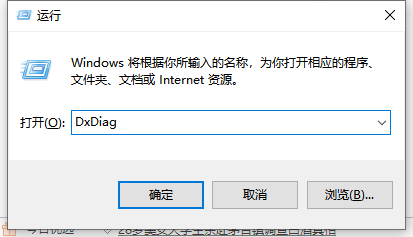
Win10专业版怎么查看电脑硬件配置详细信息?
所有操作系统对电脑的硬件配置有要求,特别是Win7旗舰版系统以上的版本,如果硬件配置过低则可能无法安装系统,Win10专业版怎么查看电脑硬件配置详细信息?还不知道的朋友来系统之家和小编一起学习一下。
时间:2022-01-07
-
Win7电脑无法识别U盘启动盘怎么回事?win7无法识别U盘启动盘如何处理
我们很多人都会用U盘存储文件,也有很多人将它变成U盘启动盘来帮助重装系统,但是有win7系统用户却发现将U盘启动盘插入电脑之后,却出现了无法识别的情况,现在小编给大家就带来win7无法识别U盘启动盘的详细处理步骤吧。
时间:2022-01-07
-
Win10专业版蓝屏重启后进不了系统怎么回事?
经过多年Win10专业版系统用户越来越多,Win10专业版使用频繁也越来越高,多多少少也出现了各种各样的问题,那么Win10专业版蓝屏重启后进不了系统怎么回事呢?系统之家小编在这分享了一篇Win10专业版蓝屏原因及处理方法一起来学习一下吧。 Win10专业版蓝屏的
时间:2022-01-07
-

Win10 20H2 KB5001391补丁包更新了什么内容?
微软于今日为用户们推送了KB5001391更新补丁包,升级版操作系统版本号将迭代为Build 19042.962。Build 19042隶属于20H2,此次更新中带来了新闻和兴趣页功能。除此之外,还有什么呢?下面就跟着小编一起来看看吧。
时间:2022-01-07
-
Win10电脑桌面壁纸无法设置怎么办?桌面壁纸无法设置的解决方法
有的朋友在使用Windows10系统的时候,看到桌面只能是黑色的,无法设置壁纸,那么win10电脑桌面壁纸无法设置是什么回事呢?很多朋友并不太清楚,电脑桌面壁纸无法设置怎么办呢?我们一起来看看win10电脑桌面壁纸无法设置解决方法。
时间:2022-01-07
-
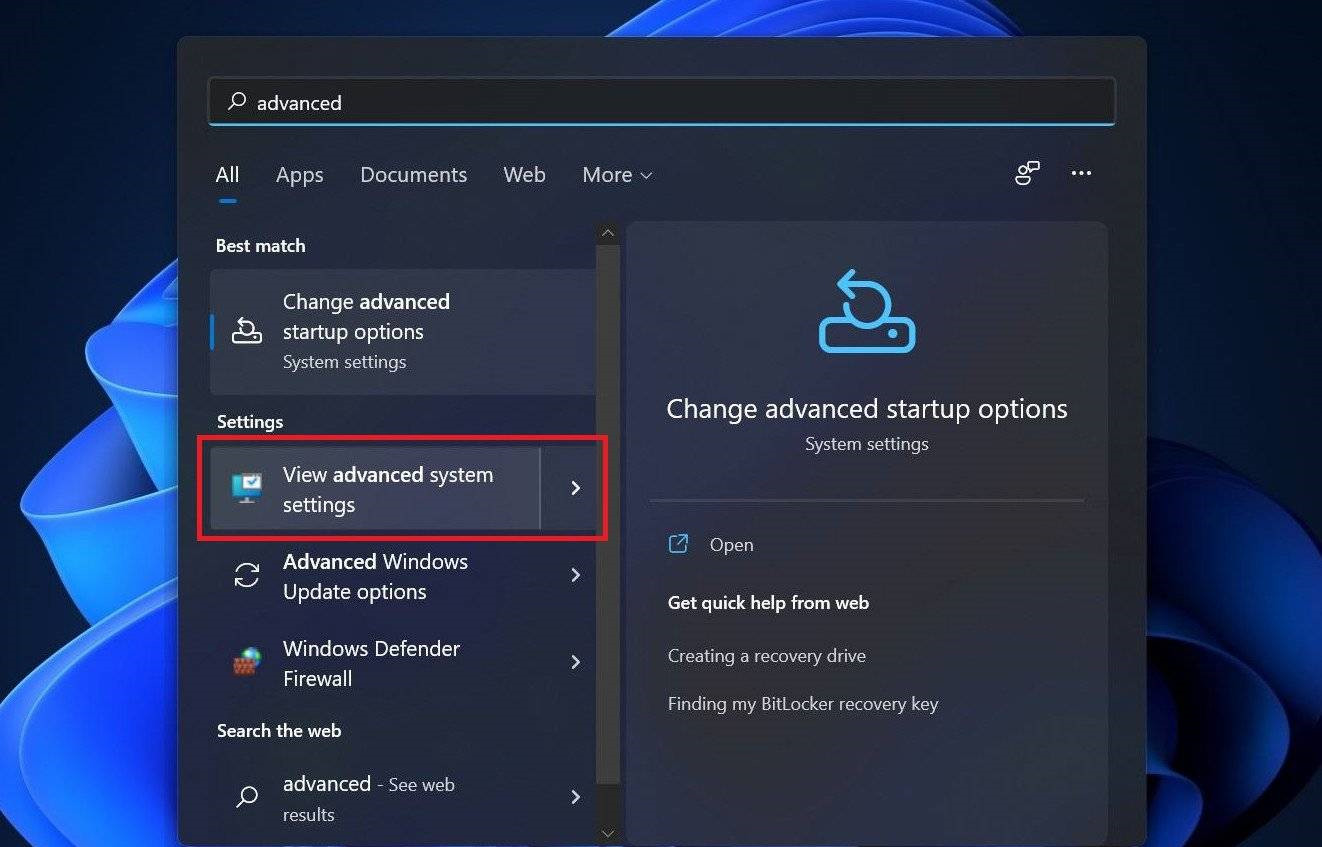
什么是DNS?Win11/10上的DNS解决问题方法汇总
近来有收到关于用户反映的关于自己的电脑系统上出现了无法上网的情况,然后自行诊断发现是DNS配置出错?那么问题来了,什么是DMS呢?DNS出错问题都有哪些呢?今天小编就带给你大家关于这些问题的解决办法。
时间:2022-01-07
-

Win10没有hyperv选项只有虚拟机平台怎么回事?
虚拟机是什么?虚拟机可以在一台物理计算机上模拟出两台甚至更多的虚拟计算机,这些虚拟机就像真正的计算机那样工作,可以安装操作系统、安装应用程序等等。那有些win10用户发现自己的电脑找不到hyperv选项只有虚拟机平台是怎么回事?下面小编就给大家讲讲解
时间:2022-01-07
-
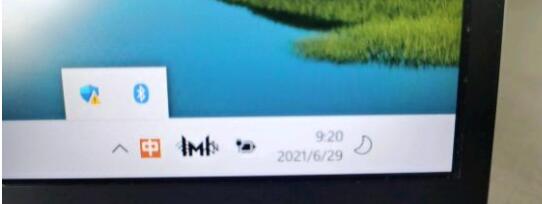
Win11任务栏图标重叠怎么办?Win11任务栏图标重叠的解决方法
Win11操作系统也推出一段时间了,不少小伙都有下载体验,但有一些小伙伴在使用Win11系统的时候发现自己任务栏图标重叠在一起,那么碰到这种情况应该怎么办,下面就和小编一起来看看有什么解决方法。
时间:2022-01-07
-
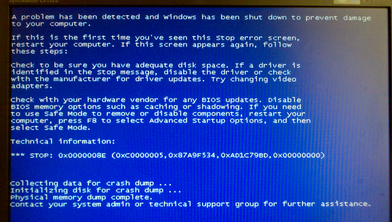
Win7旗舰版开启ahci模式蓝屏怎么解决?
Win7系统是一个经典的受用户喜欢的稳定系统,在重装安装系统或者使用win7的时候,在设置里忘记了开启AHCI模式,默认了IDE模式,这就导致了电脑开机自动开启AHCI,直接蓝屏。这里小编给大家分享下AHCI模式导致蓝屏的解决方法。
时间:2022-01-07
-
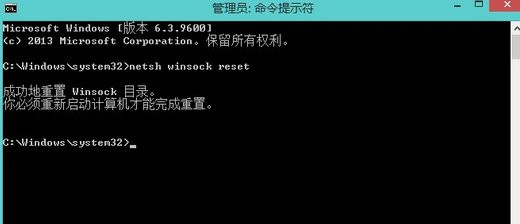
Win7旗舰版找不到gpedit.msc怎么解决?
gpedit.msc是系统自带的组策略程序,缺少这个程序系统将会无法正常运行,有用户在使用win7时候输入“gpedit.msc”想进行修改,Windows提示“找不到该文件,无法运行”。那要怎么解决这个问题呢?
时间:2022-01-07


