
编辑推荐
-

系统之家装机大师增强版
还在为电脑系统卡顿、蓝屏、无法开机而烦恼?系统之家装机大师增强版就是你的最佳解决方案。它主打零基础全自动操作,全程可视化引导,即使你完全不懂电脑技术,也能跟着提示一步步完成系统重装。有需要的小伙伴就快来本站下载体验吧!
-
系统之家装机大师增强版
还在为电脑系统卡顿、蓝屏、无法开机而烦恼?系统之家装机大师增强版就是你的最佳解决方案。它主打零基础全自动操作,全程可视化引导,即使你完全不懂电脑技术,也能跟着提示一步步完成系统重装。有需要的小伙伴就快来本站下载体验吧!
-

驱动修复大师
驱动修复大师是一款功能强大的驱动修复软件,该软件不仅可以通过检查电脑情况来推送适合的驱动,而且还可以为用户提供常见的错误类型解决方案,轻松解决所遇到的问题。本站提供最新的安装包,感兴趣的用户就来本站下载体验吧。
-

驱动人生10网卡版
驱动人生10网卡版是一款十分优秀的电脑驱动程序管理软件,它能够自动检测并更新电脑上的各种硬件设备驱动程序。通过使用这款软件,用户可以方便地解决电脑硬件设备与操作系统之间的兼容性问题,提高电脑的性能和稳定性。有需要的用户可以在本站下载。
-

微软恶意软件删除工具
微软恶意软件删除工具是一款专业的软件卸载工具,能够对系统中的文件、文件夹、注册表以及系统扩展等进行全面而细致的扫描,快速定位并识别出诸如病毒、木马、间谍软件等多种类型的恶意软件,以确保始终可以检测和清除最新的恶意软件。
-

联想win10防火墙关闭方法
因为电脑的防火墙经常会阻止一些软件的安装,所以有的用户就想要把它关掉,最近就有朋友问联想win10防火墙关闭方法,为此小编接下来就给大家分享一下具体的操作步骤,希望能对大家有所帮助。相关
时间:2022-11-25
-
Win10开启metro界面的方法教程
一些Win8系统用户习惯使用Metro界面,在更新了win10系统后由于界面发生了很大变化,所以操作起来很不习惯。那Win10系统怎么开启metro界面呢?下面是小编为大家带来的Win10开启metr
时间:2022-11-25
-
win10清除usb驱动的操作教程
如果我们安装的usb驱动与系统不兼容需要及时将它们删除。但很多小伙伴反映自己不知道微软系统怎么清除usb驱动。针对这一问题,小编为大家整理了一期win10清除usb驱动的操作教程,有需要的小伙伴快来看
时间:2022-11-25
-
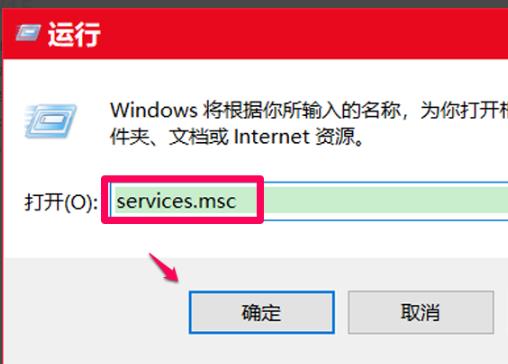
Win10更新失败0xc8000442错误代码解决方法介绍
最近很多用户在官方的推送下都更新到了最新的win10版本,但是有些小伙伴在更新的时候会出现失败情况,并且还会提示0xc8000442错误代码,那么碰到这种情况要怎么办呢?下面就和小编一起来看看有什么解
时间:2022-11-25
-

Win10系统每次开机都弹出更新窗口解决办法
Win10系统每次开机都弹出更新窗口,怎么都关不掉,特别烦人,有没有什么方法能关了它?今天小编就为大家带来Win10系统每次开机都弹出更新窗口的解决办法,希望能够解决大家的困扰。
时间:2022-11-25
-

Win10开机密码修改方法
在使用windows10电脑的时候会我们一般会设置一个开机密码,但是使用过程中可能因为某些原因想要修改当前的开机密码,那么该怎么修改开机密码呢?接下来就和小编一起来看看win10系统中修改开机密码的操
时间:2022-11-25
-

Win10游戏模式开启方法
日常在使用windows10电脑的时候我们会安装一些游戏,但是有很多用户在体验游戏的感觉不是很流畅,并了解到win10自带有游戏模式,因此想知道该怎么打开游戏模式。下面小编就来给大家详细介绍下win1
时间:2022-11-25
-
Win7密码重置盘创建教程
密码重置盘是微软系统提供的一个功能,可以帮助用户重置他们的帐户密码。但是很多朋友不知道如何设置win7系统密码重置盘。本期小编为大家整理了Win7密码重置盘创建教程,感兴趣的小伙伴跟小编一起去看看吧。
时间:2022-11-25
-
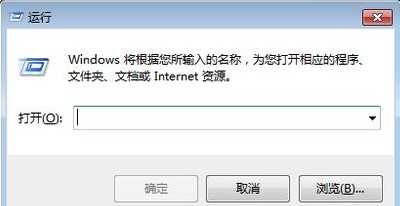
Win7自动关机设置方法
在使用windows7电脑的时候有些用户想要设置电脑自动关机,但是有不清楚该怎么设置,因此今天小编就给大家介绍下win7系统中设置自动关机的操作方法,有需要的用户快来看看吧。Win7自动
时间:2022-11-25
-

指纹识别区域是前代 10 倍,三星 Galaxy S23 Ultra 或配高通 3D Sonic Max
11 月 25 日消息,消息称三星 Galaxy S23 Ultra 将采用高通的第三代超声波指纹识别器。只是现阶段尚不清楚会装备高通今年早些时候宣布的 3D Sonic Max 传感器,还是三星向高通定制的指纹传感器。IT之家了解到,高通 3D Sonic Max 的表面积为 20mm x 30mm,几乎
时间:2022-11-25


