
Win10系统每次开机都弹出更新窗口解决办法
Win10系统每次开机都弹出更新窗口,怎么都关不掉,特别烦人,有没有什么方法能关了它?今天小编就为大家带来Win10系统每次开机都弹出更新窗口的解决办法,希望能够解决大家的困扰。

Win10系统每次开机都弹出更新窗口解决办法:
1、同时按住【win】+【R】快捷键,在弹出的运行窗口输入【services.msc】后单击【确定】;
2、鼠标快速双击【Windows Update】,然后把设置调整为【禁用】;
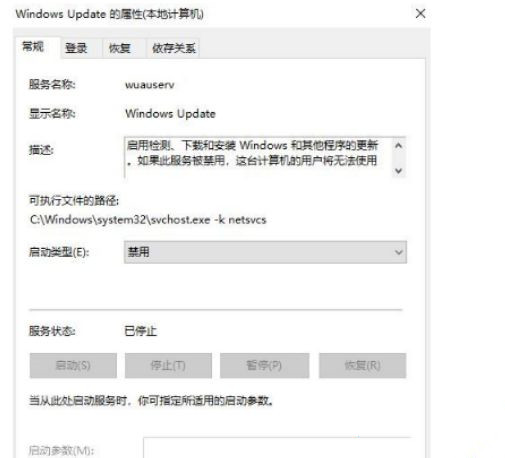
3、鼠标双击打开,选择【恢复】。手动将更新失败调整为无操作,并且把在()里面的失败次数更改成9999 ,最后再选择【确定】就可以了。
以上就是小编给大家分享的Win10系统每次开机都弹出更新窗口的解决办法,想要了解更多内容,请关注本站,小编会持续为大家更新更多相关攻略。








