
Win7密码重置盘创建教程
密码重置盘是微软系统提供的一个功能,可以帮助用户重置他们的帐户密码。但是很多朋友不知道如何设置win7系统密码重置盘。本期小编为大家整理了Win7密码重置盘创建教程,感兴趣的小伙伴跟小编一起去看看吧。

Win7密码重置盘创建教程
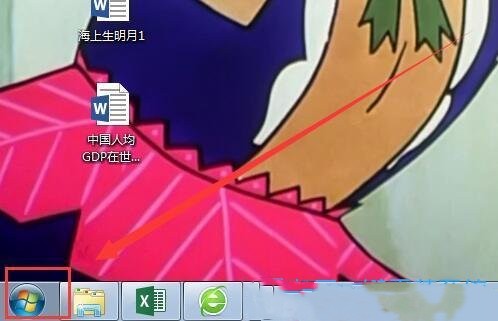
1、按 Win 键,或点击左下角的开始菜单;
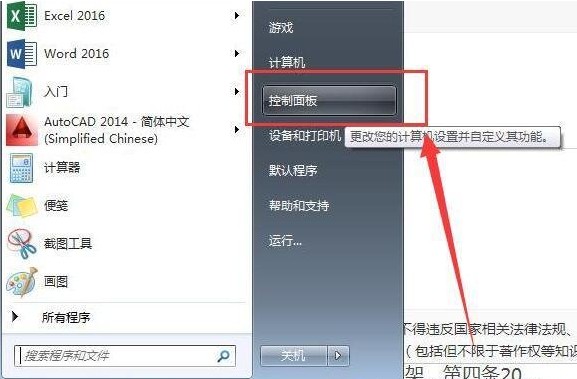
2、在打开的开始菜单中,点击控制面板;
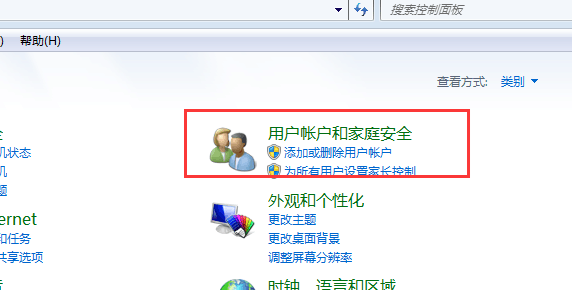
3、类别查看方式下,点击用户帐户和家庭安全;
4、接着,点击用户账户;
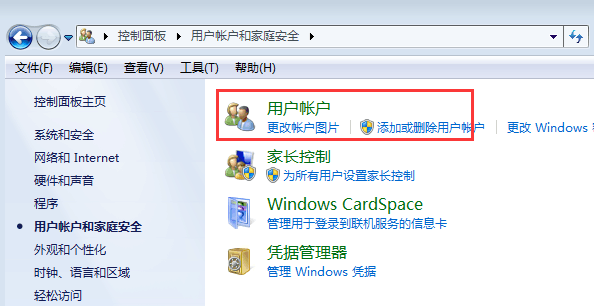
5、当前路径为:控制面板 - 用户账户和家庭安全 - 用户账户,左侧点击创建密码重设盘;
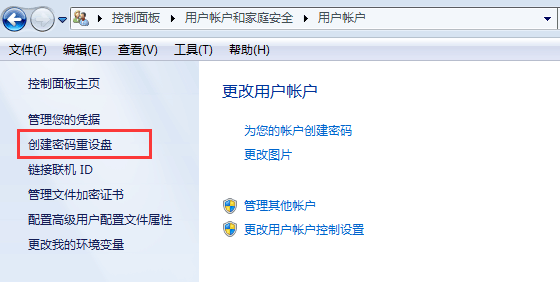
6、弹出忘记密码向导对话框,选择下一步;
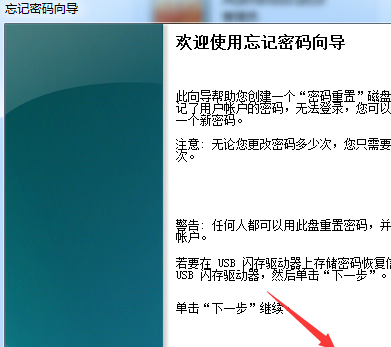
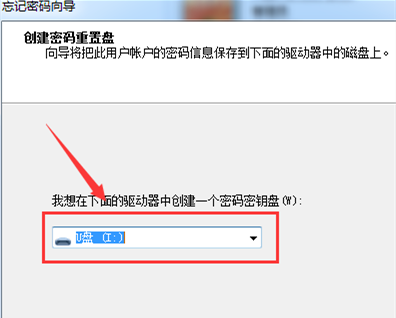
7、创建密码重置盘,向导将把此用户账户的密码信息保存到下面的驱动器中的磁盘上。选择需要创建的磁盘,一般都会用U盘来创建;
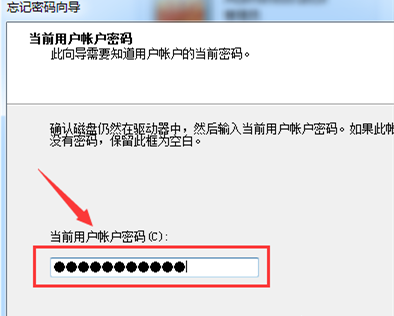
8、当前用户账户密码,此向导需要知道用户账户的当前密码。输入用户帐户登录密码,选择下一步;
9、正在创建密码重置磁盘,请稍候,向导正在创建磁盘。等待系统自动创建完成,选择下一步;
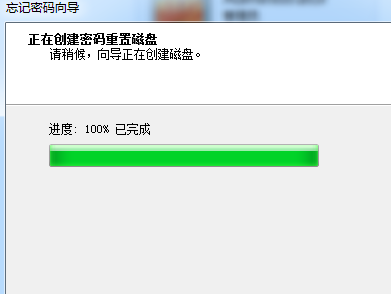
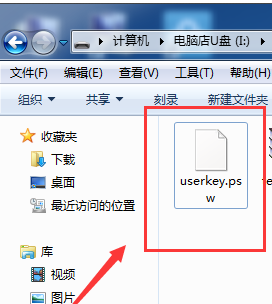
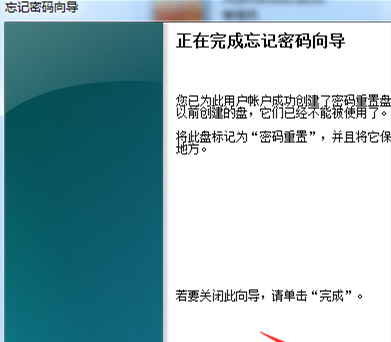
10、密码重置盘创建完成后,请选择“完成”并切换回u盘的根目录。您将看到一个名为 userkey.psw 的文件,表示创建了密码重置盘。
11、点击完成即可!
以上就是小编给大家分享的Win7密码重置盘创建教程,想要了解更多内容,请关注本站,小编会持续为大家更新更多相关攻略。








