
编辑推荐
-

系统之家装机大师增强版
还在为电脑系统卡顿、蓝屏、无法开机而烦恼?系统之家装机大师增强版就是你的最佳解决方案。它主打零基础全自动操作,全程可视化引导,即使你完全不懂电脑技术,也能跟着提示一步步完成系统重装。有需要的小伙伴就快来本站下载体验吧!
-
系统之家装机大师增强版
还在为电脑系统卡顿、蓝屏、无法开机而烦恼?系统之家装机大师增强版就是你的最佳解决方案。它主打零基础全自动操作,全程可视化引导,即使你完全不懂电脑技术,也能跟着提示一步步完成系统重装。有需要的小伙伴就快来本站下载体验吧!
-

驱动修复大师
驱动修复大师是一款功能强大的驱动修复软件,该软件不仅可以通过检查电脑情况来推送适合的驱动,而且还可以为用户提供常见的错误类型解决方案,轻松解决所遇到的问题。本站提供最新的安装包,感兴趣的用户就来本站下载体验吧。
-

驱动人生10网卡版
驱动人生10网卡版是一款十分优秀的电脑驱动程序管理软件,它能够自动检测并更新电脑上的各种硬件设备驱动程序。通过使用这款软件,用户可以方便地解决电脑硬件设备与操作系统之间的兼容性问题,提高电脑的性能和稳定性。有需要的用户可以在本站下载。
-

微软恶意软件删除工具
微软恶意软件删除工具是一款专业的软件卸载工具,能够对系统中的文件、文件夹、注册表以及系统扩展等进行全面而细致的扫描,快速定位并识别出诸如病毒、木马、间谍软件等多种类型的恶意软件,以确保始终可以检测和清除最新的恶意软件。
-

win10蓝牙支持服务启动方法介绍
win10是一款非常稳定的系统,使用人数也是微软系统中最多的,功能齐全,性能优越。但最近有小伙伴反映自己不知道怎么开启蓝牙支持服务,想咨询小编有没有什么具体的教程。为此,本期小编为大家整理了一期win
时间:2022-12-17
-
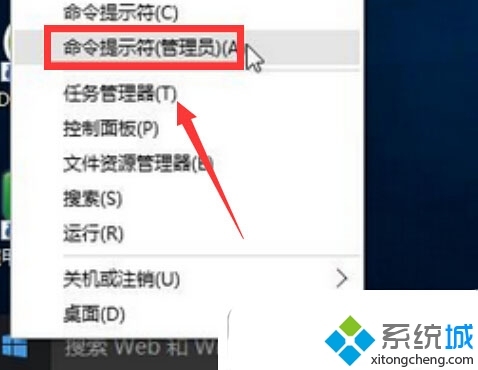
Windows10系统误删了默认应用设置如何解决
Windows10系统误删了默认应用设置如何解决 Windows10系统误删了默认应用设置如何解决 具体如下: 1.首先右击"开始"图标,选择"命令提示符(管理员)". 2.最后在命令提示符窗口中,直接输入:"Get-AppxPackage -AllUsers| Foreach {Add-AppxPackage -DisableDevelopmentMode -Register"$($_.InstallLocation)AppXManifest.xml"}",回车等待修复.
时间:2022-12-17
-
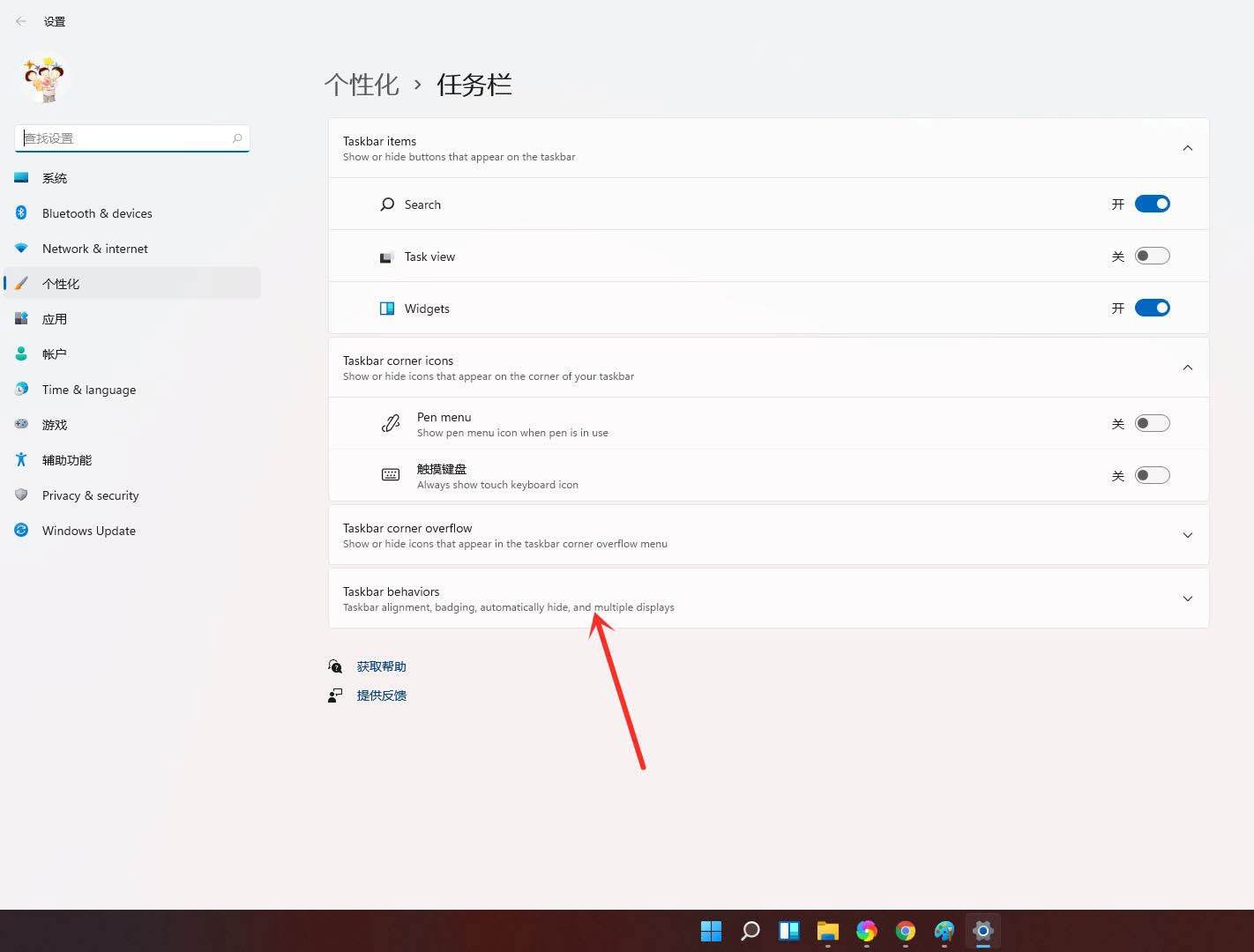
Win11显示桌面按钮设置方法
使用windows11电脑的时候有用户发现任务栏右下角的“显示桌面”按钮不见了,因此想知道该怎么设置“显示桌面”按钮呢?接下来小编就给大家分享下win11系统设置显示桌面按钮的操作方法,希望对大家能有
时间:2022-12-17
-
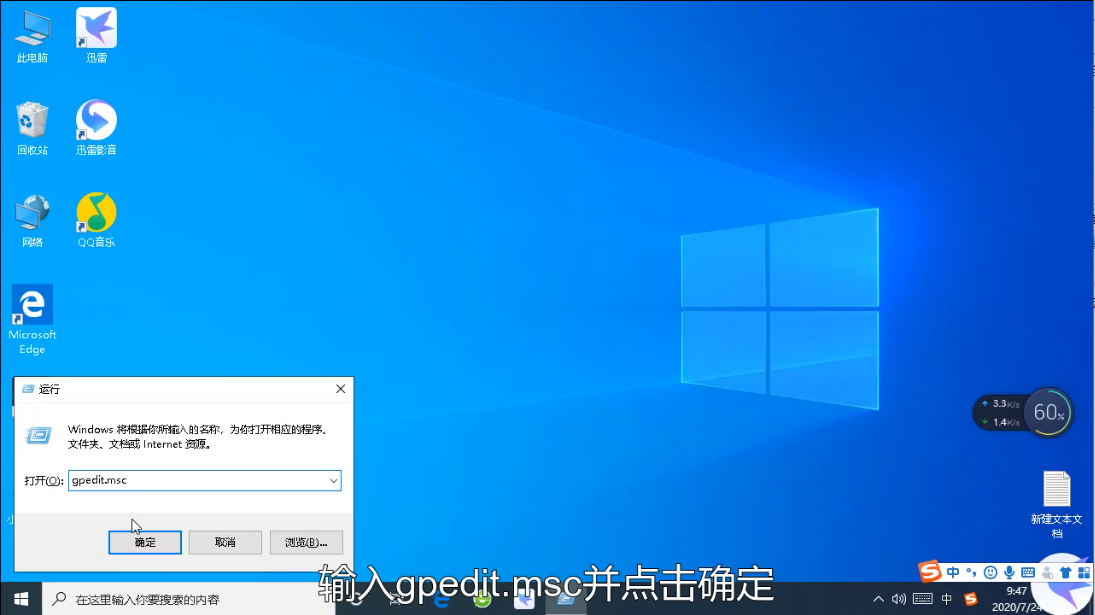
win10快速启动怎么关?Win10快速启动的删除方法
win10有快速启动的功能,设置后开机会快得飞起,但是你知道为什么开机变快吗,其实是它并没有完全的关机。有点像进入睡眠模式,很多功能都还保存到内存中在运行,这样你真正关机会有大
时间:2022-12-17
-
Win10提示找到可能不需要的应用解决方法
最近有很多win10用户在操作电脑的时候会遇到系统提示找到可能不需要的应用。很多小伙伴多次很苦恼,不知道该怎么办。为此,今天小编为大家整理了Win10提示找到可能不需要的应用解决方法,一起去看看吧。
时间:2022-12-17
-
Win10系统不能登录Xbox Live解决办法
Xbox Live是一款微软的游戏网络服务平台,玩家登录Xbox Live可以在线社交,连线游戏。但最近有win10用户反映自己的系统不能登录Xbox Live。针对这一问题,小编为大家整理了Win1
时间:2022-12-17
-

Win10输入开机密码却一直转圈圈解决办法
最近有的win10用户反馈说自己点电脑输入锁屏密码之后一直停在开机页转圈圈不知道怎么回事,我们要是遇到这种情况的话应该怎么解决呢?下面小编就来为大家分享一下Win10输入开机密码却一直转圈圈解决办法,
时间:2022-12-17
-
windows10系统下怎样调出自己想要的桌面图标
windows10系统下怎样调出自己想要的桌面图标 windows10系统下怎样调出自己想要的桌面图标 具体如下: 1.原来是这样的,比如我想要方便电脑文件管理在桌面添加此电脑图标; 2.在桌面单击右键,弹出如下,选个性化设置; 3.选左边框主题点击,右面出现有几行选择桌面图标; 4.选择你要的在前面框内点击一下,如我选此电脑; 5.结果如下.
时间:2022-12-17
-

Win10修改系统散热方式的方法
随着电脑一次次的更新换代,电脑的性能发挥的也越来越好,散热也就会越来越快,而且现在的电脑可以自己更改系统散热的方式。不过很多用户不知道怎么更改,下面小编就给大家分享一下具体的操作方法,有需要的小伙伴快
时间:2022-12-17
-

Win10邮箱添加QQ邮箱的方法
QQ邮箱使用起来非常方便,不用单独去注册一个邮箱号,他可以根据自己的QQ号自动生成,有些用户想在电脑上使用QQ邮箱但是不知道怎么操作,那么Win10电脑邮箱怎么添加QQ邮箱呢,接下来小编就给大家分享一
时间:2022-12-17


